
사람들이 Windows 컴퓨터의 데이터에 액세스하는 것에 대해 걱정한 적이 있습니까? 특정한 이유로 컴퓨터를 다른 사람에게 넘기면 결국 사용자의 개인 데이터가 검색됩니다. 대부분의 경우 데이터를 보호할 방법을 찾고 있을 것입니다. 물론 보안을 위해 드라이브를 항상 암호화할 수 있지만 암호화 프로세스는 매우 오래 걸립니다. 또한 암호를 입력하면 다음에 로그온할 때까지 드라이브가 암호 해독된 상태로 유지됩니다. 그리고 컴퓨터에서 한 발짝 떨어져야 할 때마다 컴퓨터에서 로그오프하고 싶지 않겠습니까?
당신이 찾고 있는 것을 달성하는 더 좋은 방법이 있다고 말하면 어떨까요? 파일 탐색기에서 디스크 드라이브의 데이터에 계속 액세스할 수 있는 방식으로 디스크 드라이브를 숨길 수 있다고 상상해 보십시오. 예, 가능합니다. 사실 이 작업을 수행하는 한 가지 이상의 방법이 있습니다. 따라서 더 이상 고민하지 않고 Windows 10에서 드라이브를 숨기는 가장 좋은 방법은 다음과 같습니다.
메모: 내 Windows 10 Creators Edition PC에서 프로세스를 보여주고 있지만 프로세스는 Windows 8.1, 8 및 7에서도 작동해야 합니다.
드라이브를 숨기지만 여전히 액세스
파일 탐색기에서 디스크 드라이브를 숨기고 해당 데이터에 계속 액세스할 수 있습니다. 실제로 이 특정 방법은 로컬 그룹 정책 편집기 또는 레지스트리 편집기의 두 가지 방법 중 하나를 사용하여 수행할 수 있습니다. 다음은 다음 방법 중 하나를 사용하여 디스크 드라이브를 숨기는 방법에 대한 단계별 지침입니다.
-
로컬 그룹 정책 편집기 사용
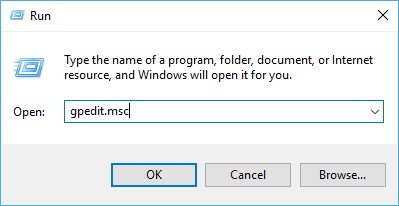
- 실행 명령 창에 “gpedit.msc”를 입력하여 로컬 그룹 정책 편집기를 엽니다.
 2. 이제 다음 디렉토리로 이동합니다.
사용자 구성/관리 템플릿/Windows 구성 요소/파일 탐색기
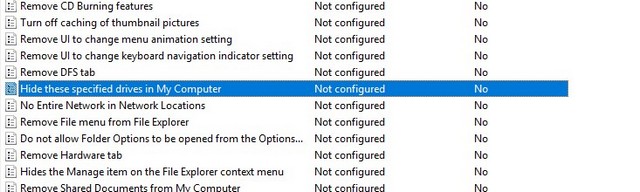
3. 여기에 다양한 설정 목록이 표시됩니다. “내 컴퓨터에서 지정된 드라이브 숨기기”라고 표시된 것을 두 번 클릭하십시오.
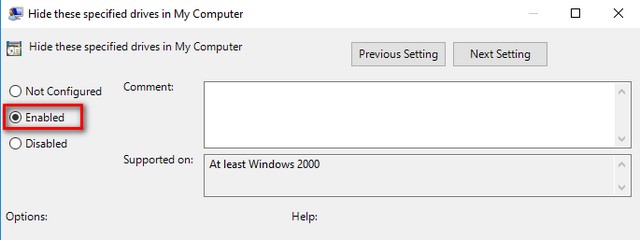
 4. 팝업 창에서 구성을 “사용”으로 변경합니다.
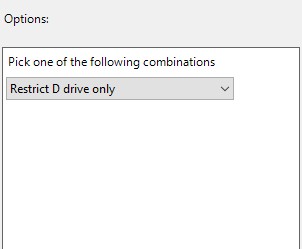
5. 같은 창에서 “다음 조합 중 하나 선택”의 드롭다운 메뉴에서 원하는 옵션을 선택합니다. 시연을 위해 “D 드라이브만 제한”을 선택하겠습니다.
 6. “확인”을 클릭하여 변경 사항을 저장합니다.
이제 파일 탐색기를 열면 디스크 드라이브를 볼 수 없습니다.
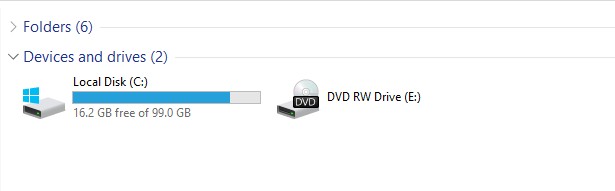
여전히 데이터에 액세스하려면 실행 명령이나 파일 탐색기의 주소 표시줄에 경로를 입력하고 Enter 키를 누릅니다. 예를 들어, ‘D’ 드라이브를 보려면 실행 명령 창을 열고 “d:/”를 입력합니다.
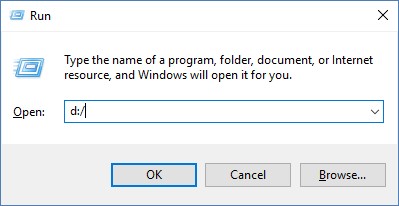
이전 설정으로 되돌리려면 4단계에서 구성을 “구성되지 않음” 또는 “비활성화됨”으로 변경하십시오.
-
레지스트리 편집기 사용
- 실행 명령 창에 “regedit”를 입력하여 레지스트리 편집기를 엽니다.
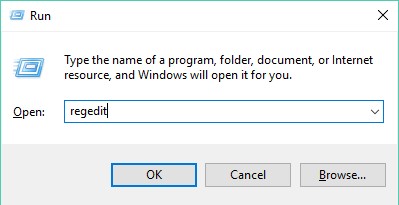
2. 이제 다음 경로로 이동합니다.
HKEY_LOCAL_MACHINESOFTWAREMicrosoftWindowsCurrentVersionExplorer
3. 오른쪽 창 -> 새로 만들기 -> DWORD(32비트) 값의 공백 아무 곳이나 마우스 오른쪽 버튼으로 클릭합니다.
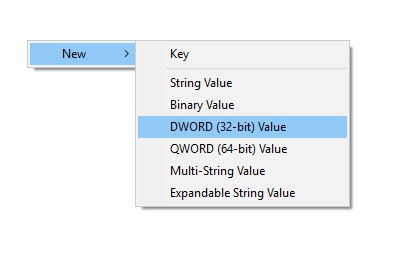
4. 따옴표 없이 “NoDrives”로 이름을 바꿔야 합니다.
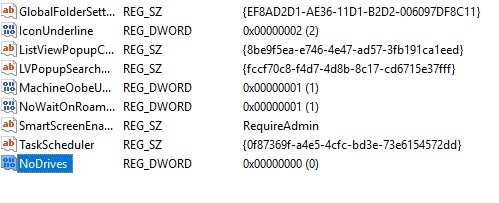
5. 이제 이 레지스트리 키를 두 번 클릭하고 기준을 “십진수”로 변경합니다. “값 데이터” 입력에서 아래 목록에서 숨기려는 드라이브의 경로에 해당하는 값을 입력합니다.
A –> 1G –> 64M –> 4096 S –> 262144 Y –> 16777216
B –> 2 H –> 128 N –> 8192 T –> 524288 Z –> 33554432
C -> 4 I -> 256 O -> 16384 U -> 1048576
D –> 8J –> 512P –> 32768V –> 2097152
E –> 16K –> 1024 Q –> 65536 W –> 4194304
F –> 32L –> 2048 R –> 131072 X –> 8388608
모든 드라이브를 숨기려면 67108863을 입력하십시오. 여러 개의 드라이브를 숨기고 싶지만 모든 드라이브를 숨기려면 위의 표에 해당하는 값의 합계를 입력하십시오. 예를 들어 D 및 E 드라이브를 숨기려면 24(8 + 16)를 입력해야 합니다. 제 경우에는 ‘D’ 드라이브를 숨기고 싶기 때문에 ‘8’을 입력합니다.
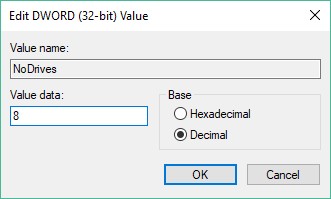
6. 이제 “확인”을 클릭한 다음 컴퓨터를 다시 시작합니다.
변경 사항을 되돌리려면 “값 데이터”를 ‘0’으로 변경하거나 레지스트리 키를 완전히 삭제할 수 있습니다.
드라이브의 경로 이름 제거
디스크 드라이브를 숨기는 방법을 읽은 후에도 개인 정보가 조금 걱정된다면 한 걸음 더 나아갈 수 있습니다. 드라이브에 할당된 문자를 완전히 제거할 수 있습니다. 이렇게 하면 말 그대로 경로가 없는 드라이브에 아무도 액세스할 수 없습니다. 이 방법도 디스크 관리 또는 명령 프롬프트의 두 가지 방법을 사용하여 구현할 수 있습니다.
-
디스크 관리 사용
- 실행 명령 창을 열고 “diskmgmt.msc”를 입력하여 디스크 관리를 엽니다.
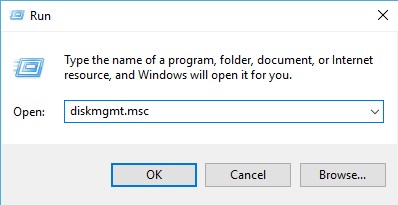
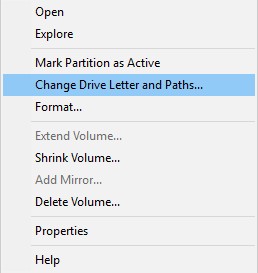
2. 이제 컴퓨터에 있는 디스크 드라이브 목록이 표시됩니다. 경로를 원하는 드라이브를 마우스 오른쪽 버튼으로 클릭하고 “드라이브 문자 및 경로 변경…”을 선택합니다. 시연을 위해 내 ‘D’드라이브에 대해 다시 할 것입니다.
3. 팝업 창에서 “제거”를 선택한 다음 “예”를 선택합니다.
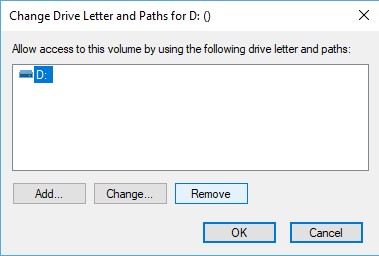
이제 경로가 할당되지 않은 파티션이 생깁니다. 아무도 파일 탐색기에서 파일을 보거나 어떤 방법으로든 액세스할 수 없습니다.
변경 사항을 되돌리려면 1단계와 2단계를 반복하고 팝업 창에서 “추가”를 선택합니다. 이제 원하는 경우 동일한 문자 또는 다른 문자를 지정할 수 있습니다.
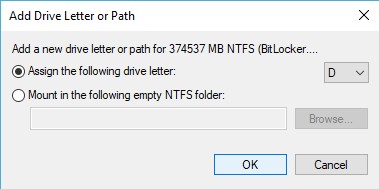
-
명령 프롬프트 사용
- 관리자 모드에서 명령 프롬프트를 엽니다. 이렇게 하려면 Windows+X를 누른 다음 ‘A’를 누릅니다.
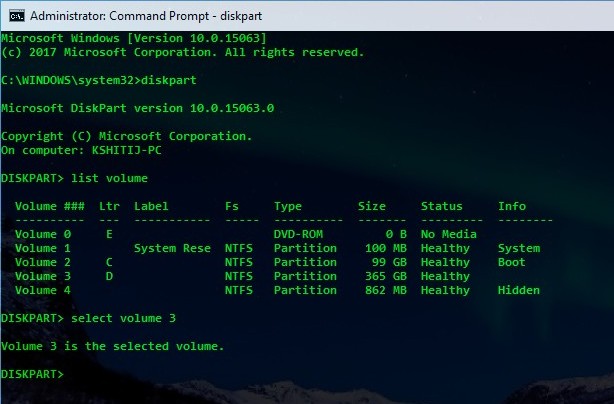
- 명령 프롬프트 창에서 “diskpart”를 입력하고 Enter 키를 누릅니다. 이것은 디렉토리를 “DISKPART”로 변경해야 합니다.
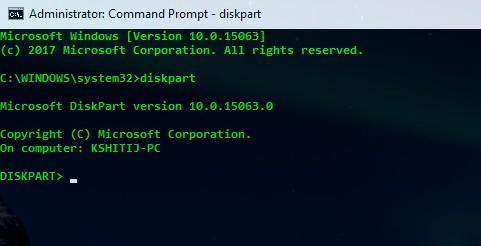
3. 이제 “목록 볼륨”을 입력하고 Enter 키를 누릅니다. 그러면 시스템에 있는 디스크 파티션이 표시됩니다.
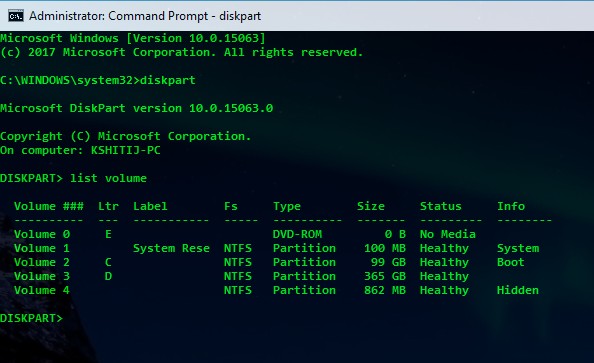
4. 그런 다음 “볼륨 선택”을 입력하고 경로를 제거하려는 드라이브에 해당하는 번호를 입력합니다. 확인 메시지가 표시됩니다. 제 경우에는 ‘D’를 제거하기 위해 “select volume 3″을 입력하겠습니다.
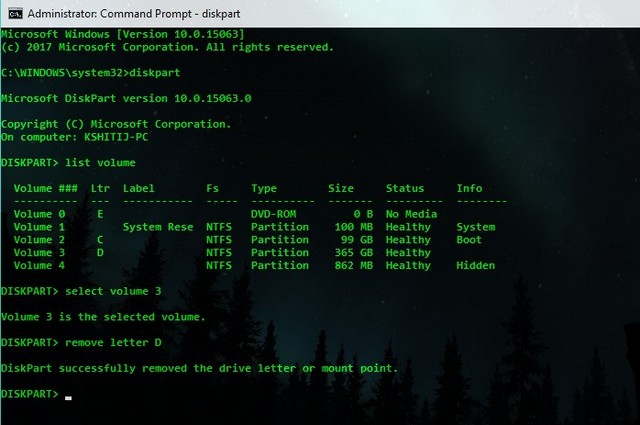
5. 확인 메시지 후 “remove letter”를 입력하고 드라이브 문자를 입력합니다. 확인 메시지가 표시됩니다. 제 경우에는 “remove letter D”를 입력하겠습니다.
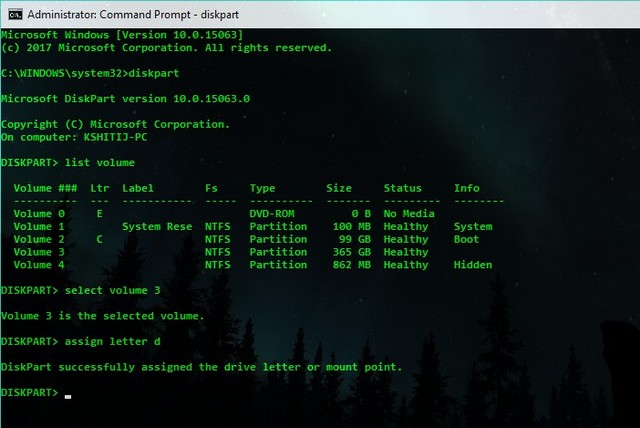
이 방법은 다시 할당되지 않은 드라이브를 남깁니다. 되돌리려면 1~4단계를 수행한 다음 “문자 할당” 다음에 해당 드라이브에 할당할 문자를 입력합니다.
PC의 디스크 드라이브를 숨길 시간
이제 다른 사람에게 컴퓨터 드라이브를 숨기는 방법을 알았으므로 다른 사람이 귀하의 데이터에 액세스하는 것에 대해 걱정할 필요 없이 컴퓨터를 건네줄 수 있습니다. 귀하의 데이터는 보기에서 숨겨지지만 액세스 방법은 알게 될 것입니다.
디스크 파티션을 숨길 수 있는 다른 트릭을 알고 있습니까? 아래의 의견 섹션에서 알려주십시오.