
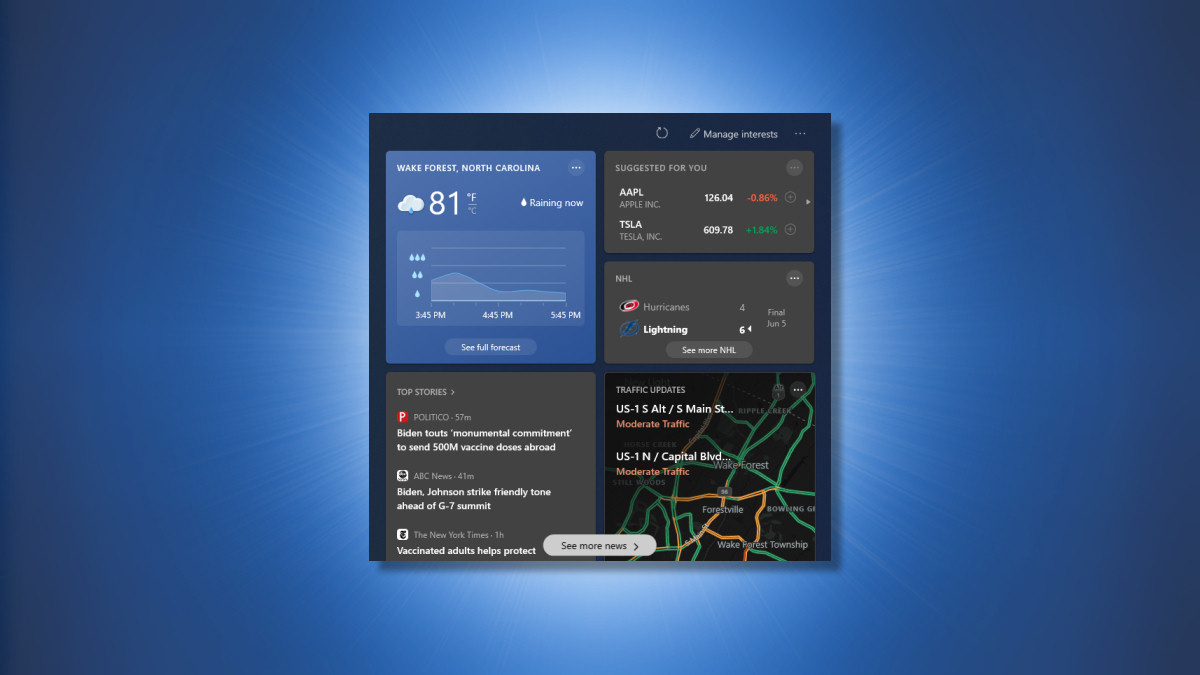
Windows 10 작업 표시줄에 일기 예보를 표시하는 “뉴스 및 관심” 위젯을 비활성화하거나 숨긴 경우 다시 가져오는 방법이 궁금할 수 있습니다. 방법은 다음과 같습니다.
작업 표시줄에 날씨 위젯을 표시하는 방법
날씨 및 뉴스 위젯을 제거하는 것은 쉽지만 나중에 다시 활성화하는 방법을 잊어버리기도 쉽습니다. 다행히 다시 켜는 데는 잠시만 소요됩니다.
먼저 작업 표시줄을 마우스 오른쪽 버튼으로 클릭합니다. 열리는 메뉴에서 “뉴스 및 관심분야”를 선택합니다. 작은 메뉴가 열리면 “아이콘 및 텍스트 표시”를 선택하십시오.

날씨 위젯은 시계와 알림 영역 근처의 작업 표시줄에 나타납니다.
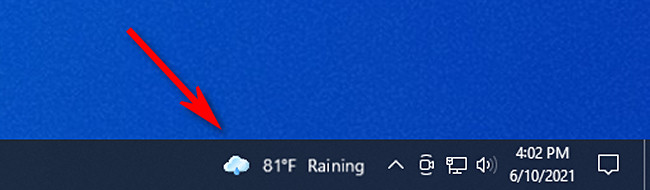
또는 작업 표시줄 메뉴에서 “아이콘만 표시”를 선택하여 옆에 온도나 단어가 없는 그래픽 형태로 예측을 볼 수 있습니다.
관련된: Windows 10의 작업 표시줄에서 날씨 및 뉴스를 제거하는 방법
날씨 카드를 다시 가져오는 방법
뉴스 및 기능 위젯을 활성화하고 날씨 카드를 비활성화한 경우 날씨 카드를 다시 가져오는 방법은 다음과 같습니다.
작업 표시줄(일기 예보)에서 위젯 버튼을 클릭하여 위젯을 완전히 엽니다. 열리면 위젯의 오른쪽 상단 모서리에 있는 점 3개 메뉴 버튼을 클릭합니다. 그런 다음 메뉴에서 “언어 및 콘텐츠”를 선택합니다.

위젯 구성이 Edge 브라우저에서 열립니다. “경험 설정” 페이지의 “정보 카드” 섹션에서 “날씨” 옆의 스위치를 클릭하여 켭니다(파란색으로 스위치 오른쪽을 향하게 됩니다.).

그런 다음 Edge에서 구성 페이지를 닫고 날씨 및 뉴스 위젯으로 돌아갑니다. 원형 화살표 모양의 위젯 창 상단 근처에 있는 새로 고침 버튼을 클릭합니다.

그 후 날씨 카드가 다시 표시됩니다. 숨겼을 수 있는 다른 위젯 카드로 이 프로세스를 반복할 수 있습니다. 행운을 빕니다!
관련된: Windows 10의 날씨 및 뉴스 작업 표시줄 위젯을 구성하는 방법


