
캘린더의 모든 중요한 이벤트를 Google 계정에서 Windows 10 캘린더 앱으로 바로 가져올 시간입니다.
[dropcap]여[/dropcap]중요한 이벤트, 생일 기록 및 많은 것을 Android 기기의 캘린더 앱이나 다른 기기와 쉽게 동기화되는 Google 캘린더에 계속 저장하세요. 이제 Windows 10에서 해당 계정을 사용할 수 있으며 Google 계정 데이터를 Windows 10에 쉽게 동기화하고 OS에서 모든 기록을 볼 수 있습니다. 그리고 이 프로세스는 시간이 거의 걸리지 않으며 쉽게 수행할 수 있습니다. 계속 진행하려면 아래에 설명된 전체 가이드를 살펴보십시오.
Windows 10에서 Google 캘린더를 캘린더 앱과 동기화하는 방법
방법은 매우 간단하며 여기에서 진행하는 몇 가지 간단한 단계를 사용하여 쉽게 수행할 수 있습니다. 그러면 모든 캘린더 데이터가 Windows 10의 캘린더 앱에 저장되고 Windows에서 각 이벤트를 쉽게 참조할 수 있습니다. 이 동기화를 설정하려면 아래 단계를 따르십시오.
Google 캘린더를 Windows 10과 동기화하는 단계:
1. 우선 방문 구글 캘린더 그런 다음 Windows 10 캘린더와 동기화하려는 Google 계정으로 로그인합니다.
2. 이제 선택해야 합니다. 설정 아래에 내 캘린더 거기.
3. 이제 옵션이 표시될 때까지 아래로 스크롤합니다. 개인 주소 옵션을 선택하고 클릭하기만 하면 됩니다. ICAL 버튼을 클릭하면 링크가 제공됩니다.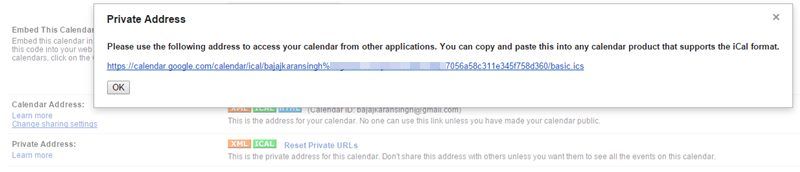
4. 다음으로 outlook.com 계정에 로그인한 다음 “달력” 창의 PC 웹사이트 보기에서 “수입” 거기 그리고 “구독하다”
5. 원하는 캘린더 이름을 선택한 다음 Google 캘린더 링크를 붙여넣고 ‘구독’을 클릭합니다.
6. 이제 얼마 후 Outlook 계정에 iCloud 캘린더 앱이 표시됩니다.
7. 이제 Windows 10에서 캘린더 앱을 방문하기만 하면 Outlook 계정으로 로그인해야 합니다. 그러면 거기에서 탐색할 수 있는 캘린더 이름이 표시됩니다.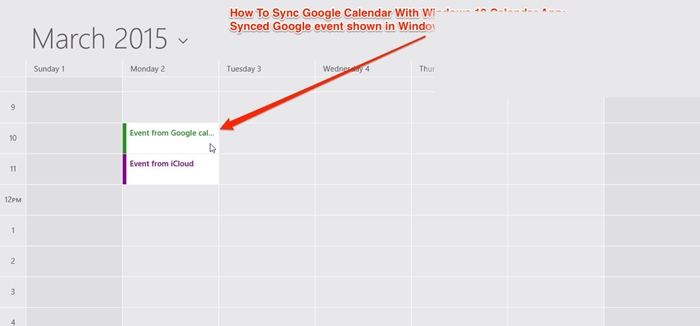
8. 이제 모든 일정이 Windows 10 일정 앱에서 동기화됩니다.
이전 게시물에서 우리는 에 대해 논의했습니다. Windows 10을 기본 공장 설정으로 재설정 이를 통해 Windows 10의 모든 변경 사항을 쉽게 되돌릴 수 있습니다. 또한 이를 통해 Windows 성능을 높이고 성능을 향상시킬 수도 있습니다. 따라서 이것을 참조하면 Windows 10 속도를 쉽게 높일 수 있습니다.
또한 읽기:
-
Windows에서 실시간 데이터 사용량을 모니터링하는 방법,
- Windows 10을 사용자 지정하는 최고의 도구
그래서 위의 모든 Windows 10에서 Google 캘린더를 캘린더 앱과 동기화, 이 방법을 사용하면 생일 및 기타 모든 것을 포함한 모든 중요한 이벤트와 함께 모든 Google 캘린더 기록을 쉽게 가질 수 있습니다. 따라서 Windows 10에서 이것을 시도하고 중요한 것을 놓치지 마십시오. 완전한 가이드가 마음에 드셨기를 바랍니다. 다른 사람들과도 공유하십시오. 위에서 설명한 단계에서 여전히 문제가 발생하면 의견을 남겨주세요.