
전용 게임 모드는 2017년 4월에 출시된 Windows 10 Creators Update에서 가장 많이 언급된 기능 중 하나였습니다. Microsoft는 게임 모드를 활성화하면 게임을 하는 동안 눈에 띄는 차이를 가져올 것이라고 주장했지만 이것이 정확히 어떻게 수행되는지 생각할 수 있습니다. 프로세스 작업이므로 이것을 설명하겠습니다. 게임 모드는 게임의 우선 순위를 지정하여 사용 가능한 하드웨어 리소스를 게임에 할당함으로써 다른 백그라운드 작업이 리소스를 너무 많이 사용하는 것을 방지합니다. 이것은 차례로 매우 작은 성능 향상 외에도 게임을 플레이하는 동안 일관된 프레임 속도를 보장합니다. 우리는 당신이 이미 이 기능에 대해 매우 흥분하고 있다고 확신합니다. 따라서 Windows 10에서 게임 모드를 사용하는 방법을 설명하여 이 사실을 바로 이해하겠습니다.
Windows 10에서 게임 모드 활성화
메모: 게임 모드는 Windows 10 Creators Update에서 도입된 기능이므로 해당 기능이 설치되어 있어야 합니다. Windows 10 Build 1703 Insider Preview에서 게임 모드를 사용하고 있습니다.
좋아하는 모든 게임에 게임 모드를 사용하려면 먼저 설정에서 기능을 켜야 합니다. 아래 단계를 따라하시면 쉽게 완료하실 수 있습니다.
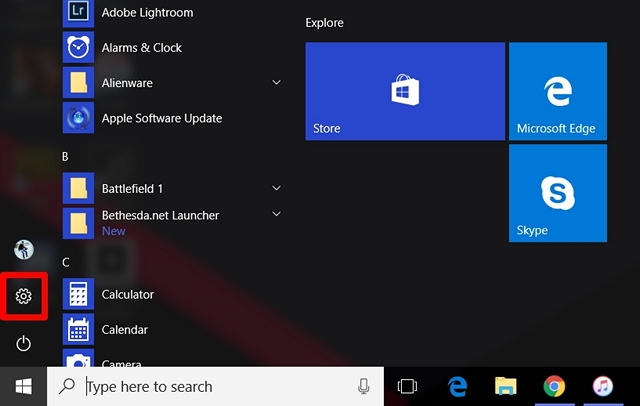
- 시작 메뉴로 이동하여 톱니바퀴 아이콘을 클릭하면 “설정”으로 이동할 수 있습니다.
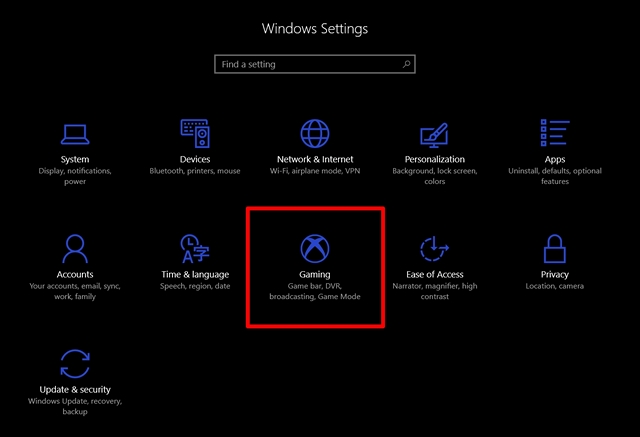
- 이제 설정 페이지에서 “게임”을 클릭하여 게임 섹션으로 이동합니다.
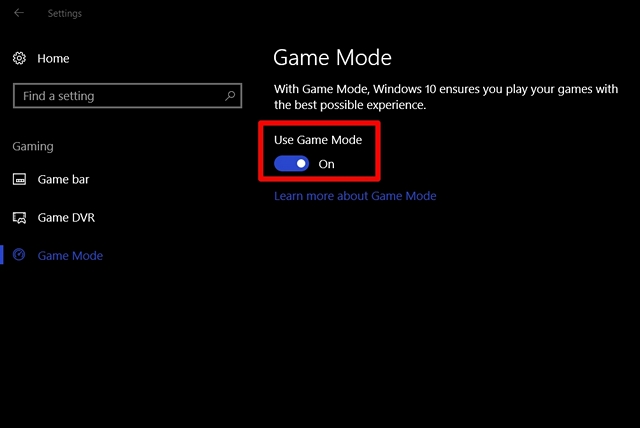
- 완료되면 “게임 모드” 메뉴로 쉽게 이동하여 슬라이더를 움직여 켤 수 있습니다.
Windows 10에서 게임 DVR 활성화
글쎄요, 우리는 아직 준비가 덜 되었습니다. 방금 활성화한 게임 모드를 사용하려면 Windows 게임 DVR도 켜야 합니다.
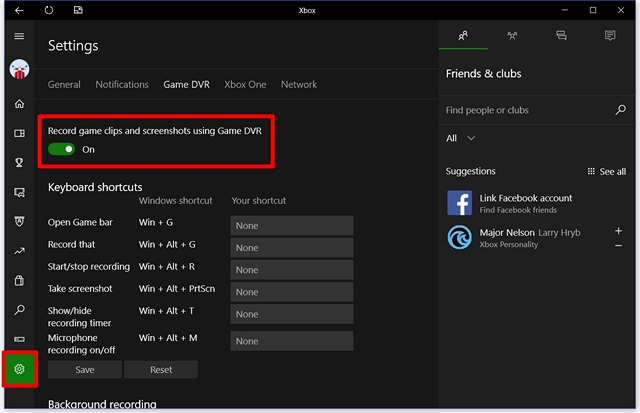
이렇게 하려면 Cortana 검색 창에 “Xbox”를 입력합니다. Xbox 앱이 열리면 설정 -> 게임 DVR을 사용하여 게임 클립 및 스크린샷 녹화로 이동하고 슬라이더를 이동하여 활성화합니다.
Windows 10에서 게임 모드 사용
이제 모든 설정이 완료되었으므로 좋아하는 게임 중 하나에 게임 모드를 사용하려면 해당 게임을 열고 아래 단계를 따르기만 하면 됩니다.
- 이전 단계에서 게임 DVR을 활성화했으므로 “Win+G” 키보드 단축키를 동시에 눌러 Windows 10의 게임 바를 열 수 있습니다. 게임 바가 열리면 게임 바에서 설정 아이콘을 클릭하십시오.
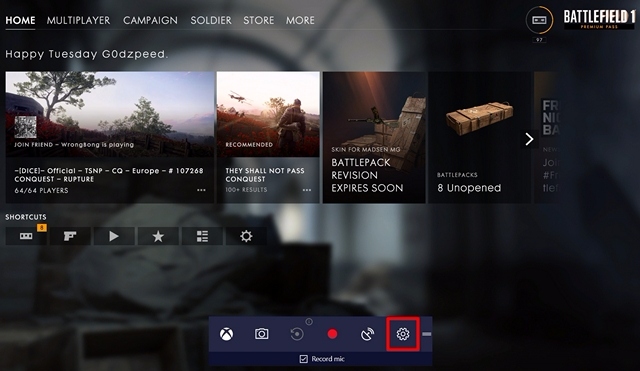
- 그런 다음 “이 게임에 게임 모드 사용”을 클릭하여 게임에 대한 게임 모드를 활성화합니다.
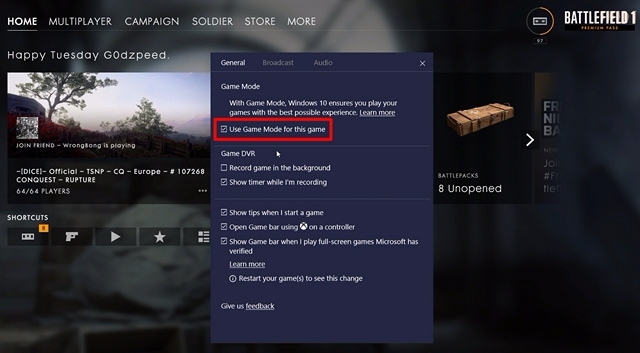
이것은 거의 전체 프로세스이지만 라이브러리에 있는 모든 게임에 대해 개별적으로 이 작업을 수행해야 합니다.
또한 참조: Windows 10 Fall Creators 업데이트: 모든 새로운 기능 및 변경 사항
Windows 10에서 게임 모드를 사용해 볼 준비가 되셨습니까?
게임 모드는 게임 성능을 크게 향상시키지는 못하지만 1인칭 슈팅 게임과 같이 빠르게 진행되는 게임을 할 때 절대적으로 중요한 일관된 성능을 제공하는 데 도움이 됩니다. 게임 세션 중 프레임 속도 저하에 익숙해지면 눈에 띄는 개선이 있을 수 있지만 이는 사용 중인 하드웨어에 따라 완전히 다릅니다. 그 외에도 일부 게임에서 평균 1~2fps의 향상을 기대할 수 있습니다. 자, 게임 모드를 사용해 볼 준비가 되셨나요? 아래의 댓글 섹션에서 귀하의 견해를 촬영하여 게임 모드가 PC의 게임 성능을 향상시켰는지 알려주십시오.