

기본적으로 Windows 파일 탐색기의 사이드 바는 빠른 액세스,이 PC, 네트워크 등과 같은 큰 범주로 나뉩니다. 그러나 설정을 빠르게 변경하면 탐색 창을 다른 이름으로 열기 / 다른 이름으로 저장 대화 상자에 표시되는 일반적인 트리와 비슷하게 만들 수 있습니다. 제어판 및 휴지통과 같이 일반적으로 숨겨진 폴더 몇 개가 보너스.
파일 탐색기에서 사이드 바의 빈 공간을 마우스 오른쪽 버튼으로 클릭하고 나타나는 상황에 맞는 메뉴에서 “모든 폴더 표시”를 선택하십시오. 복잡한 탐색 창이 있으면 아래쪽으로 스크롤하여 열린 공간을 찾아야 할 수 있습니다.

“모든 폴더 표시”를 켜면보기가 크게 바뀝니다. 여전히 상단에 빠른 액세스가 표시되지만 이제 탐색 트리에서 데스크톱 폴더가 다른 최상위 항목으로 표시됩니다. 이 PC 및 네트워크와 같은보다 광범위한 폴더 범주는 데스크탑 폴더 아래로 이동됩니다. 제어판 및 휴지통이보기에 추가되었으며 데스크탑의 모든 폴더에 더 직접 액세스 할 수 있음을 확인할 수 있습니다.

휴지통은 예상대로 작동합니다. 오른쪽 창에서 내용을 보려면 클릭하십시오. 제어판을 확장하면 하위 제어판이 일반 제어판 창의 범주보기에 표시되는 방식으로 그룹화되지만“모든 제어판 항목”폴더를 확장하여 모든 목록을 볼 수 있습니다. 특정 제어판 항목을 클릭하면 불행히도 오른쪽 창에만 표시되지 않습니다. 대신보기가 일반 제어판보기로 이동합니다. 그러나 파일 탐색기에서 뒤로 버튼을 클릭하면 트리보기로 돌아갈 수 있습니다.

관련 : Windows 10에서 폴더 옵션을 구성하는 방법
그렇게하려면 폴더 옵션 대화 상자에서도 같은 옵션을 사용할 수 있습니다. 파일 탐색기의보기 메뉴에서 옵션을 클릭 한 다음“폴더 및 검색 옵션 변경”을 선택하십시오. 나타나는 폴더 옵션 창의보기 탭에서 아래로 스크롤하여“모든 폴더 표시”확인란을 선택하십시오.
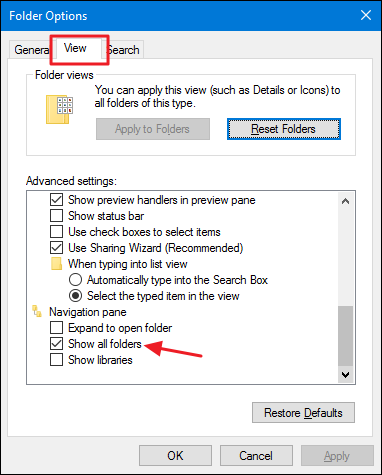
이 설정에는 다소 이상한 이름이므로 찾기가 쉽지만 이전에는 시도하지 않았을 수도 있습니다. 기본보기 대신 모든 폴더를 표시하는 것을 선호하거나 기본보기를 더 좋아할 수 있습니다. 다른 목적으로 두 가지보기를 모두 즐길 수도 있습니다. 다행스럽게도 옵션이 있다는 것을 알고 나면보기간에 쉽게 전환 할 수 있습니다.


