
Windows 업데이트 설치 오류 0x80070643은 일반적으로 Windows 복구 환경 파티션 문제 또는 손상된 시스템 파일로 인해 발생합니다. 이 오류 코드가 표시되면 문제를 해결하는 5가지 방법이 있습니다.
방법 1: WinRE(Windows 복구 환경) 파티션 확장
Windows 복구 환경 파티션에 여유 공간이 부족한 경우 이 오류가 발생합니다. 이 오류를 해결하려면 Windows 복구 환경으로 부팅하는 것이 중요합니다.
1. 관리자 권한으로 명령 프롬프트 프로그램을 실행합니다.
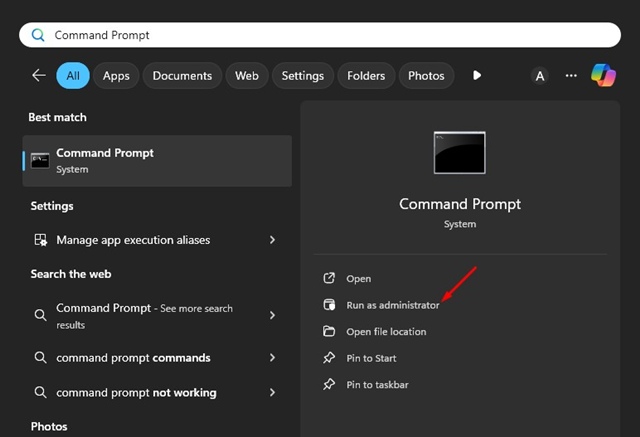
2. 명령 프롬프트 프로그램이 열리면 다음 명령을 실행합니다.
reagentc /info
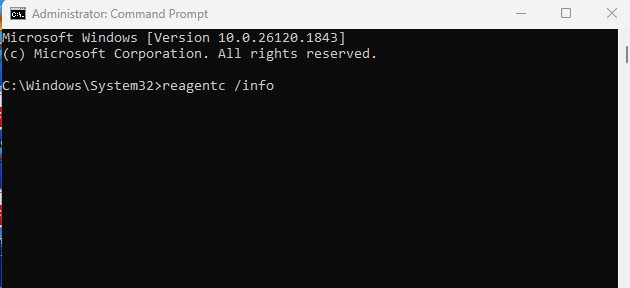
3. 이제 WinRE 파티션의 현재 상태와 위치가 표시됩니다. 디스크와 파티션 번호를 기록해 두십시오.
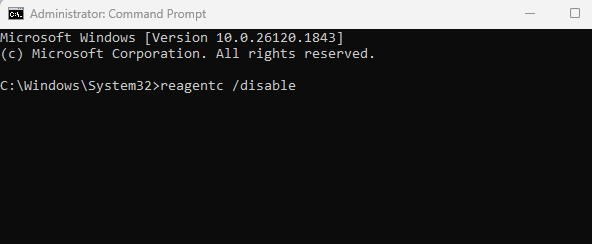
4. 다음 명령을 실행하여 WinRE 파티션을 비활성화합니다.
reagentc /disable
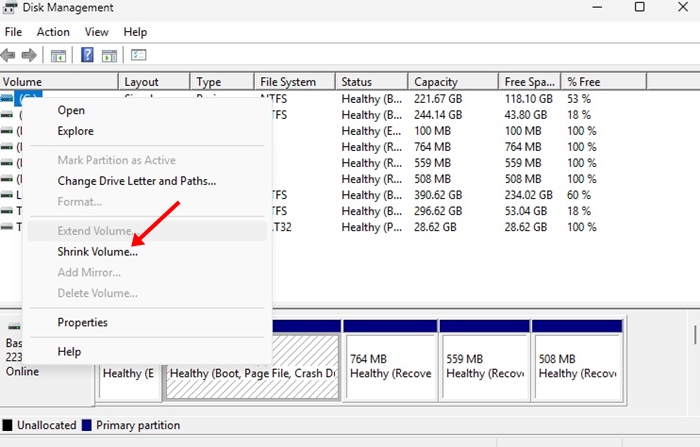
5. 디스크 관리 유틸리티를 열고 OS 파티션을 마우스 오른쪽 버튼으로 클릭합니다. “볼륨 축소”를 선택합니다. 여유 공간을 만들려면 이 파티션을 250MB 이상 줄여야 합니다.
6. WinRE 파티션을 마우스 오른쪽 버튼으로 클릭하고 “볼륨 삭제”를 선택합니다.
7. 새 WinRE 파티션을 생성합니다. 할당되지 않은 공간을 마우스 오른쪽 버튼으로 클릭하고 “새 단순 볼륨”을 선택합니다. 새 파티션을 NTFS로 포맷하고 WinRE 도구로 레이블을 지정합니다.
8. 관리자 권한으로 명령 프롬프트 프로그램을 엽니다. 다음 명령을 실행하여 WinRE를 활성화합니다.
reagentc /enable
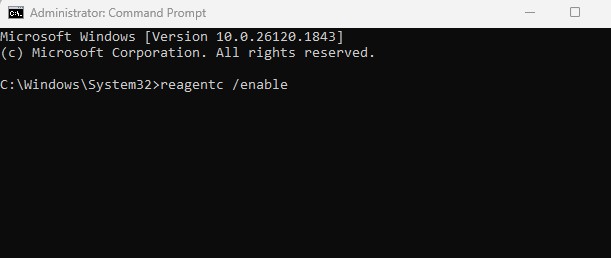
9. WinRE 변경 사항을 확인하려면 다음 명령을 실행합니다.
reagentc /info
방법 2: Windows Installer 서비스 다시 시작
오류가 계속 발생하면 Windows Installer 서비스를 다시 시작해야 합니다.
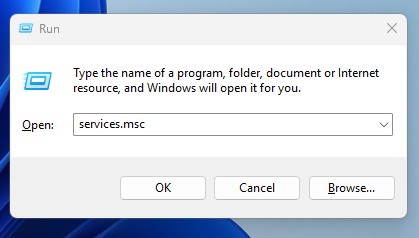
1. 키보드에서 Windows 키 + R을 누릅니다. 실행 대화 상자에서 “services.msc”를 입력하고 Enter 키를 누릅니다.
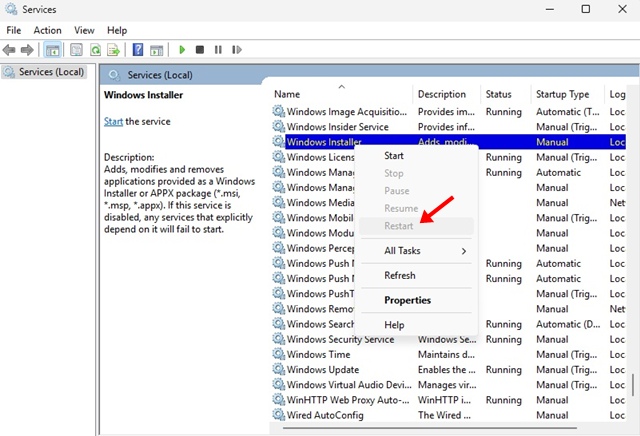
2. Windows Installer 서비스를 찾으세요. Windows Installer 서비스를 마우스 오른쪽 버튼으로 클릭하고 다시 시작을 선택합니다.
방법 3: 바이러스 백신 프로그램 비활성화
때로는 바이러스 백신 도구, 특히 타사 도구가 Windows 업데이트 서비스와 충돌하여 0x80070643 오류가 발생할 수 있습니다. 이 문제를 해결하려면 Windows 업데이트를 설치하는 동안 바이러스 백신 프로그램을 꺼야 합니다.
방법 4: Windows 업데이트 문제 해결사 도구 실행
Windows 11에는 Windows 업데이트 관련 문제를 찾아 수정하는 업데이트 문제 해결사 도구가 내장되어 있습니다. 오류를 수정하려면 이 도구를 실행해야 합니다.
1. Windows 설정을 열고 시스템으로 이동합니다.
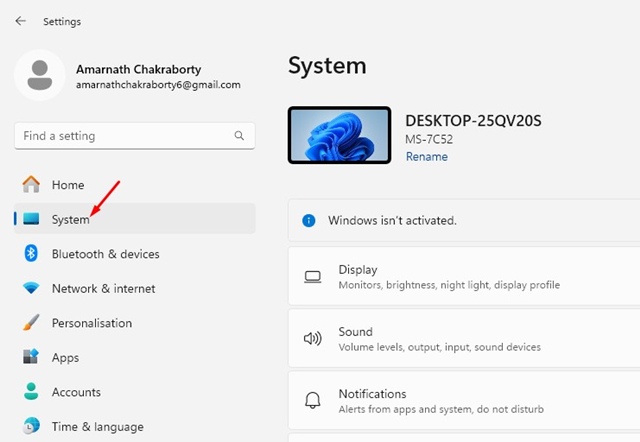
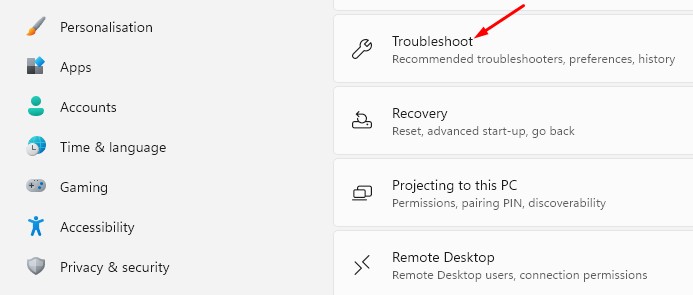
2. 문제 해결을 선택합니다.
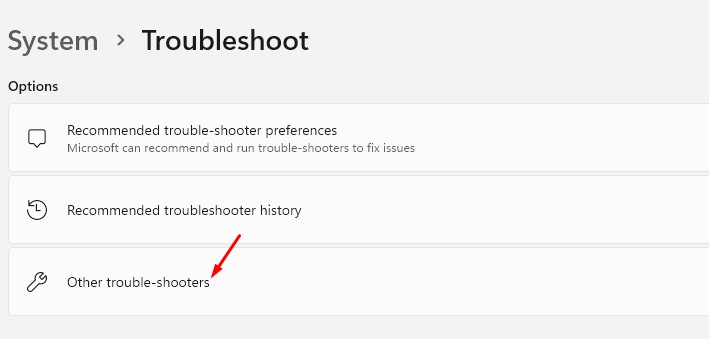
3. “기타 문제 해결사”를 클릭하세요.
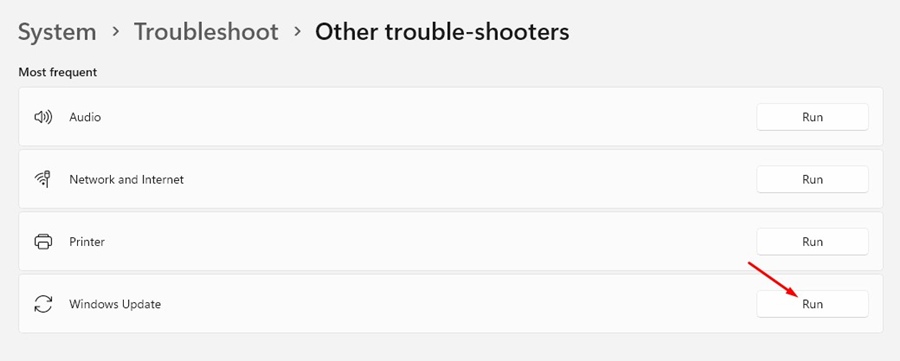
4. Windows 업데이트 옆에 있는 실행 버튼을 클릭합니다.
방법 5: 새로 Windows 설치 수행
위의 방법으로 Windows 업데이트 설치 오류 0x80070643을 해결하는 데 도움이 되지 않으면 새로 Windows 설치를 수행해야 합니다.
새로 설치를 수행하기 전에 모든 데이터를 백업하십시오. Windows Media 생성 도구를 사용하여 Windows 11을 새로 설치할 수 있습니다.
