

스피커, 헤드폰, 내장 마이크가있는 웹캠, Bluetooth 헤드셋 또는 다른 오디오 장치를 Windows PC에 연결하면 Windows가 실제로 사용하는 장치를 선택해야합니다. 이것은 구성하기 쉽고 Windows 10에서도 훨씬 쉽습니다.
헤드폰 잭이있는 컴퓨터에서는 종종 설정을 사용하지 않아도됩니다. 헤드셋을 연결하기 만하면 컴퓨터가 자동으로 헤드셋을 사용하도록 구성됩니다. 헤드셋을 분리하면 스피커 사용으로 돌아갑니다.
헤드폰이나 스피커가 USB 또는 Bluetooth와 같은 다른 포트를 통해 연결된 경우 컴퓨터에서 별도의 출력 장치로 인식되므로 Windows에서이를 재생 장치로 구체적으로 설정해야합니다.
Windows 10 :이 간단한 작업 표시 줄 바로 가기를 사용하여 재생 장치 설정
관련 : Windows 10 1 주년 업데이트의 새로운 기능
Anniversary Update와 함께 Windows 10을 사용하는 경우보다 더 빠르고 쉽습니다. Windows 7 또는 8에서와 같이 사운드 패널을 열 필요가 없습니다 (다음 섹션 참조).
알림 영역에서 사운드 트레이 (시스템 트레이라고도 함)를 클릭하십시오. –“재생 장치 선택”옵션을 클릭하고 메뉴에서 사용하려는 재생 장치를 선택하십시오.
끝났습니다. 현재 오디오를 재생중인 경우 선택한 기기로 자동 전환됩니다.
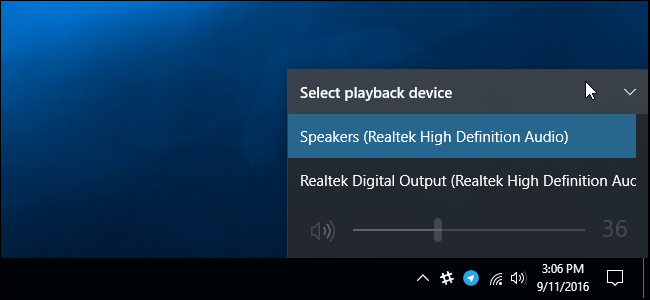
사운드 메뉴에서 재생 및 녹음 장치를 설정하는 방법
이전 버전의 Windows 또는 고급 설정이 필요한 경우 사운드 제어판을 사용해야합니다. 또한 Windows 10 1 주년 업데이트에서도 기본 녹음 장치 (예 : 다른 마이크 중에서 선택)를 변경하려면이 작업을 수행해야합니다.
이렇게하려면 알림 영역에서 스피커 아이콘을 마우스 오른쪽 단추로 클릭하십시오. 기본 스피커를 선택하려면 “재생 장치”를 선택하고 마이크를 선택하려면 “녹음 장치”를 선택하십시오.

재생 및 녹음 탭을 사용하여 장치를 선택하십시오. 장치를 마우스 오른쪽 버튼으로 클릭하고“기본 장치로 설정”을 선택하여 기본 오디오 장치로 만듭니다. 시스템에서 현재 재생 중이거나 녹화중인 것이 있으면 기본적으로 “선택한 장치”로 전환해야합니다.

사용할 수있는 “기본 통신 장치로 설정”옵션도 있습니다. Skype를 통한 화상 및 음성 통화와 같은 통신은 일반 장치 대신 통신 장치를 사용합니다. 예를 들어 헤드셋에서 음성 통화의 오디오를 재생하는 동안 컴퓨터의 스피커를 일반 오디오에 사용할 수 있습니다.

사운드 패널은 기본 설정을 준수하는 응용 프로그램의 기본 장치를 제어합니다. 그러나 많은 개별 응용 프로그램은 개별 응용 프로그램 설정에서 재생 및 녹음 장치를 선택할 수있는 옵션도 제공합니다.
예를 들어 Skype에서 도구> 옵션> 오디오 설정을 선택할 수 있습니다. 여기에서 마이크와 스피커를 선택할 수 있으며, 누군가 전화를 걸 때 울리는 데 사용할 별도의 장치를 선택할 수도 있습니다. 여기서 선택한 장치는 시스템 전체 설정과 분리되어 Skype가 컴퓨터의 다른 응용 프로그램과 다른 오디오 장치를 사용하도록 할 수 있습니다.

응용 프로그램이 사용중인 장치를 확인하는 방법
소리 패널에서 재생 또는 녹음 장치의 오른쪽에있는 막대는 소리를 재생하는 장치를 보여줍니다.
어떤 응용 프로그램이 어떤 장치에서 오디오를 재생하는지 확인하려면 알림에서 소리 아이콘을 마우스 오른쪽 단추로 클릭하고 “볼륨 믹서 열기”를 선택하여 볼륨 믹서를 열 수 있습니다.

“장치”메뉴를 클릭하고 장치를 선택하십시오. 특정 장치에서 오디오를 재생하는 응용 프로그램이 표시됩니다.

응용 프로그램이 기본으로 설정하지 않은 장치에서 오디오를 계속 재생하는 경우 해당 응용 프로그램의 설정으로 이동하여 오디오 장치를 별도로 변경해야 할 수 있습니다. 또는 문제를 해결하기 위해 응용 프로그램을 닫고 다시 시작하기 만하면 새로운 오디오 장치 선택을 존중할 수 있습니다.


