
Windows는 데스크톱에서 가장 안정적인 운영 체제 중 하나가 아니라는 점을 감안할 때 PC의 시작 및 종료 기록을 추적하는 방법을 아는 것이 중요합니다.
시작 및 종료 기록을 확인하면 근본적인 문제를 찾아 효과적으로 해결하는 데 도움이 될 수 있습니다. 기술자는 PC의 특정 문제를 해결하기 위해 이 정보를 요청할 수도 있습니다.
보여주다
Windows에서 시작 및 종료 기록을 확인하는 방법
따라서 전문 Windows 사용자이든 초보자이든 Windows PC에서 시작 및 종료 기록을 확인하는 가장 좋은 방법은 다음과 같습니다.
기억해야 할 중요한 이벤트 ID
시작 및 종료 기록을 확인하기 위해 이벤트 로그에 액세스할 것이므로 이러한 이벤트 ID를 기록해 두어야 합니다. 이렇게 하면 시작 및 종료 이벤트를 보다 효과적으로 선택하는 데 도움이 됩니다.
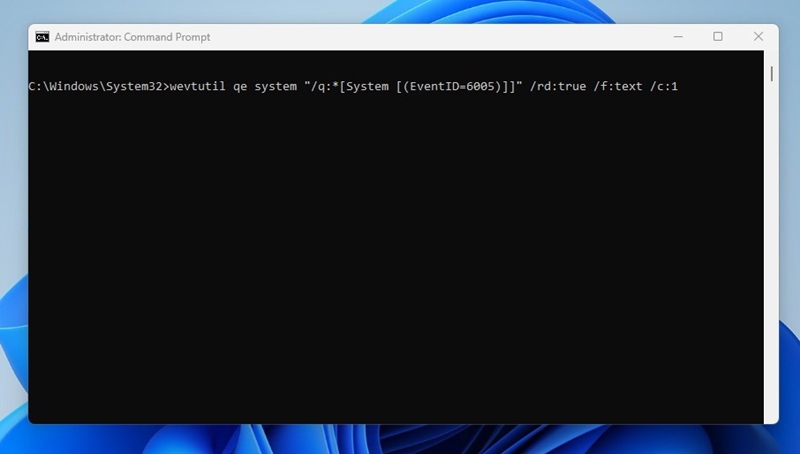
이벤트 ID 6005: 이것은 시작 식별자입니다. 이것이 나타나면 시스템 시작을 의미합니다.
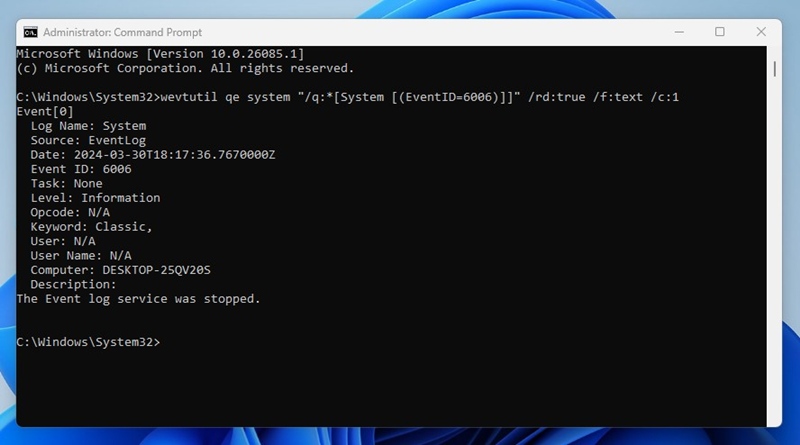
이벤트 ID 6006: 시스템 종료를 식별하는 데 사용됩니다.
이벤트 ID 6008: 이는 시스템 종료 식별자이기도 하지만 PC가 비정상적으로 종료되었음을 나타냅니다.
이벤트 ID 6013: 이 이벤트 ID는 시스템 가동 시간을 초 단위로 표시합니다.
이벤트 ID 41: 이는 PC가 완전히 종료되지 않고 재부팅되었음을 의미합니다.
이벤트 ID 1074: 이 이벤트는 앱이 시스템을 강제로 다시 시작하거나 사용자가 시작 메뉴를 통해 다시 시작/종료할 때 나타납니다.
이벤트 ID 1076: 이 이벤트는 시스템이 다시 시작되거나 종료된 이유를 자세히 설명합니다.
1. 명령 프롬프트를 통해 시작 및 종료 내역을 확인하는 방법
명령 프롬프트 유틸리티를 활용하여 PC의 시작 및 종료 기록을 확인할 수 있습니다. 당신이해야 할 일은 다음과 같습니다.
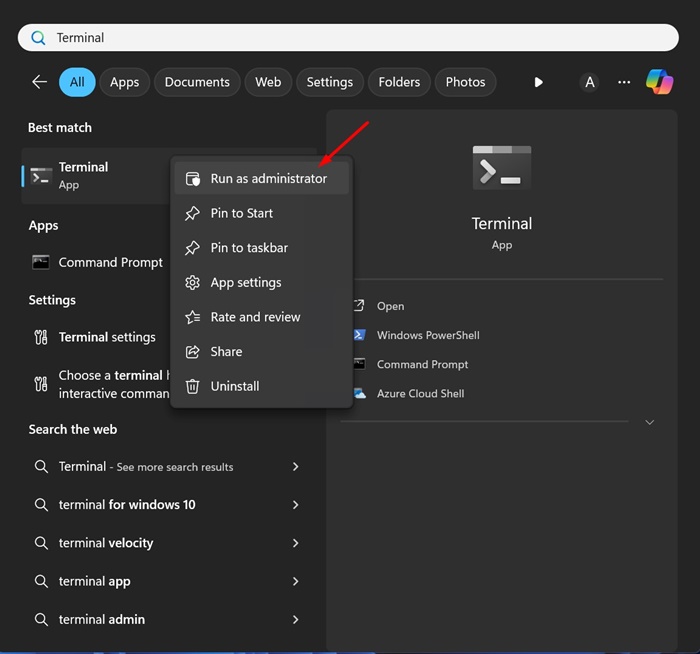
1. Windows 11 검색에 명령 프롬프트를 입력합니다. 명령 프롬프트가 나타나면 마우스 오른쪽 버튼으로 클릭하고 관리자 권한으로 실행을 선택합니다.
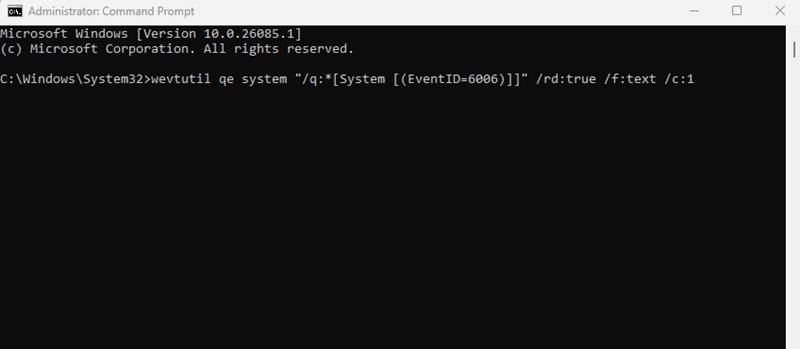
2. 명령 프롬프트가 열리면 다음 명령을 실행합니다.
wevtutil qe system “/q:*[System [(EventID=6006)]]” /rd:true /f:text /c:1
3. 이제 명령 프롬프트에 종료 활동이 표시됩니다.
4. 시작 활동을 보려면 다음 명령을 실행합니다.
wevtutil qe system “/q:*[System [(EventID=6005)]]” /rd:true /f:text /c:1
그게 다야! 이것이 명령 프롬프트 유틸리티를 사용하여 Windows 11에서 시작 및 종료 기록을 확인하는 방법입니다.
2. Windows 이벤트 뷰어를 통해 시작 및 종료 기록 확인
모든 사람이 이벤트 뷰어 도구를 편안하게 사용하는 것은 아닙니다. 이러한 이유로 인해 이 방법을 2번으로 유지했습니다. 그러나 Windows 이벤트 뷰어에서는 위에서 공유한 모든 이벤트 ID를 추적할 수 있습니다. 당신이해야 할 일은 다음과 같습니다.
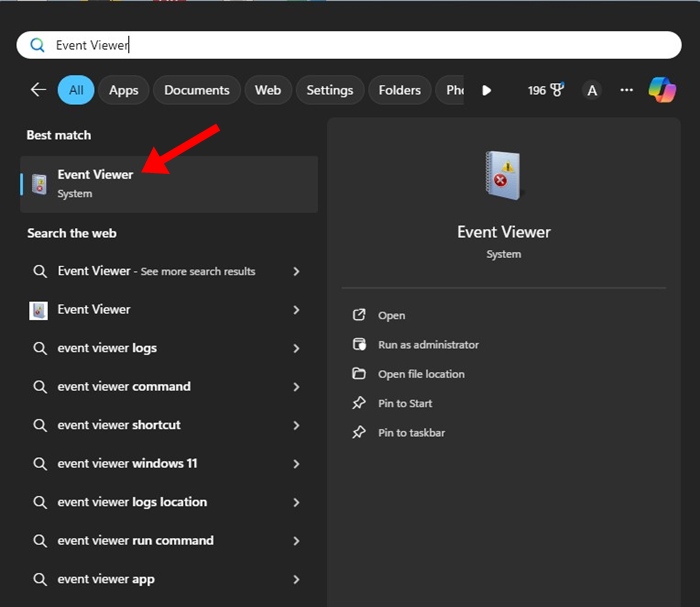
1. Windows 11 검색에 이벤트 뷰어를 입력하세요. 다음으로, 최적 일치 결과 목록에서 이벤트 뷰어 앱을 엽니다.
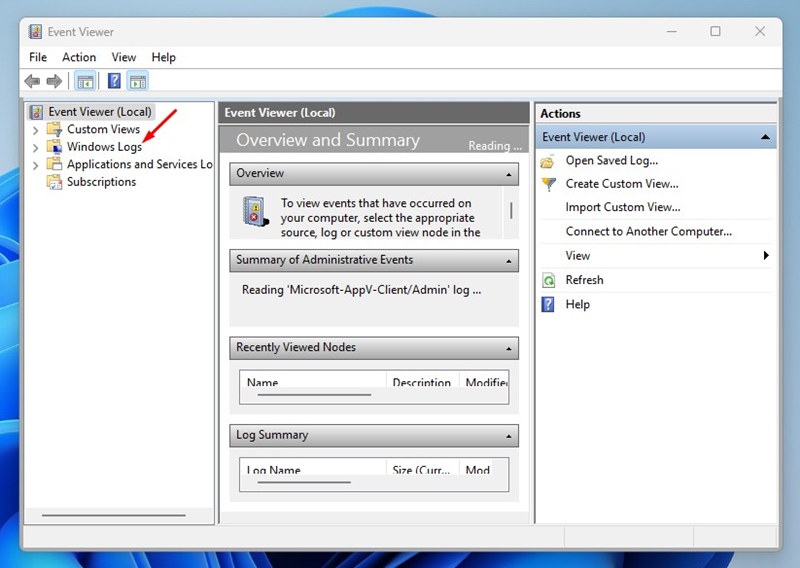
2. 이벤트 뷰어가 열리면 Windows 로그로 전환합니다.
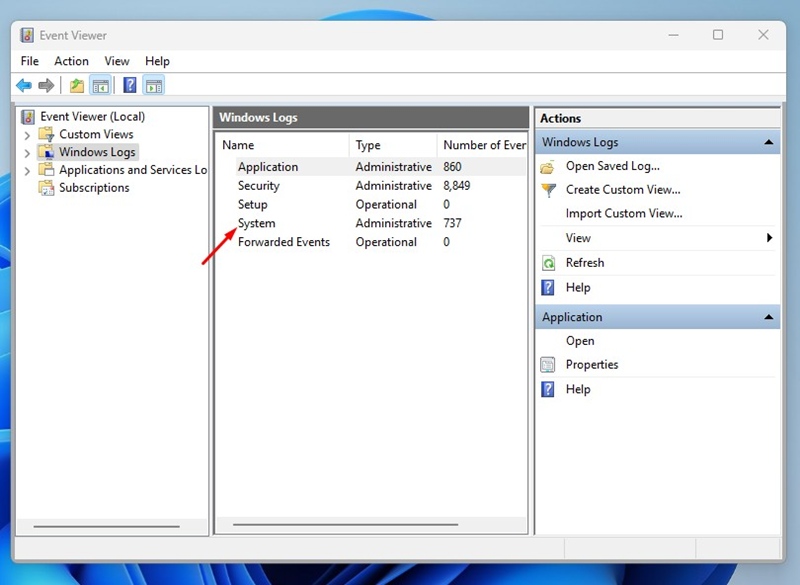
3. 오른쪽에서 시스템을 두 번 클릭합니다.
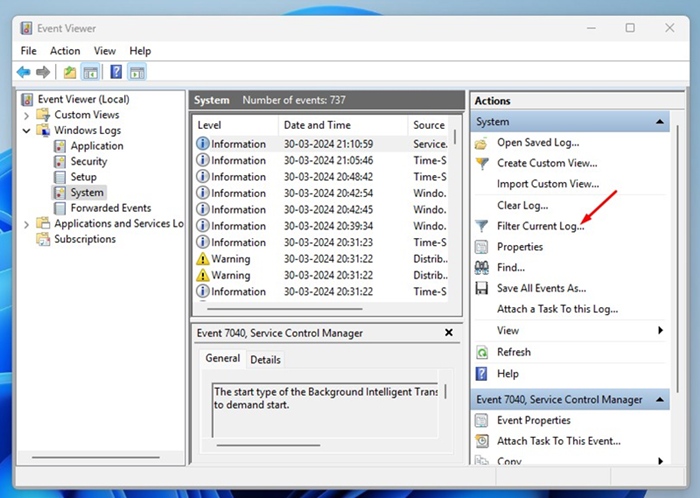
4. 오른쪽 창에서 현재 로그 필터링을 클릭합니다.
5. 현재 로그 필터링 프롬프트에서 스크린샷에 표시된 필드에 6005 및 6006을 입력하고 확인을 클릭합니다.
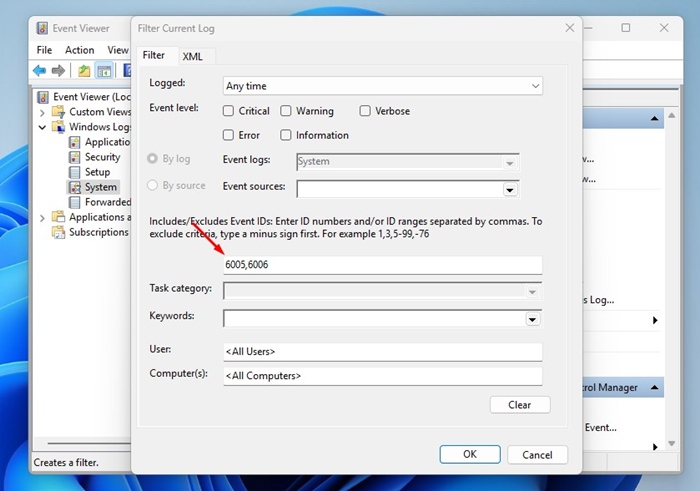
6. 이제 많은 이벤트 로그가 표시됩니다. 각 로그는 종료 또는 시작을 나타냅니다. 이벤트 로그를 두 번 클릭하면 자세한 정보를 볼 수 있습니다.
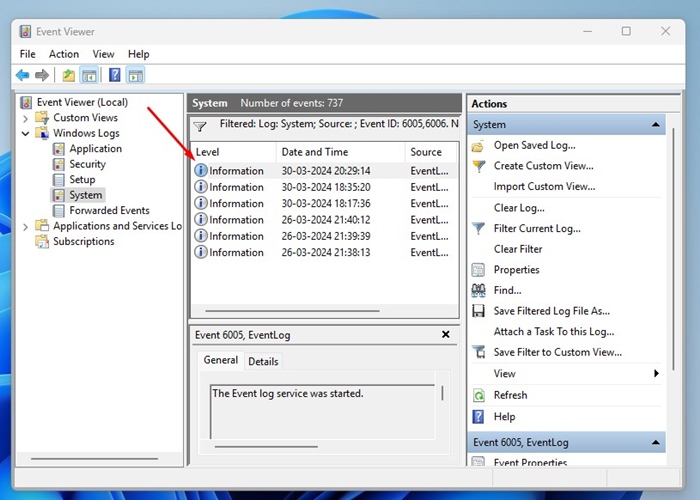
그게 다야! Windows 이벤트 뷰어를 통해 Windows 시작 및 종료 기록을 확인하는 방법입니다.
3. PowerShell을 사용하여 Windows에서 시작 및 종료 기록 보기
이 방법은 PowerShell 유틸리티를 사용하여 시작 및 종료 기록을 확인합니다. 당신이해야 할 일은 다음과 같습니다.
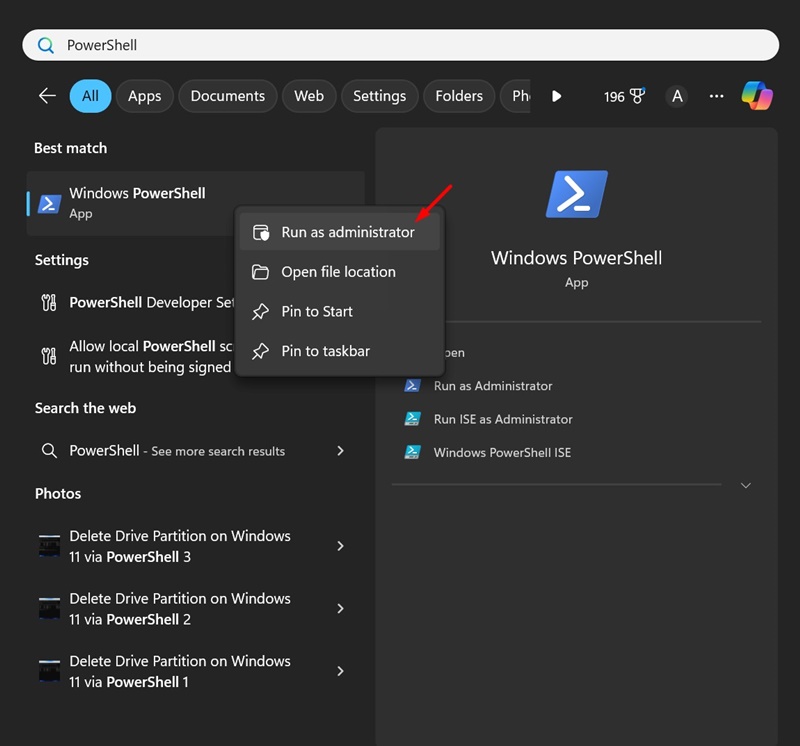
1. Windows 검색에 PowerShell을 입력합니다. 그런 다음 PowerShell을 마우스 오른쪽 버튼으로 클릭하고 관리자 권한으로 실행을 선택합니다.
2. PowerShell이 열리면 주어진 명령을 실행합니다.
Get-EventLog -LogName System |? {$_.EventID -in (6005,6006,6008,6009,1074,1076)} | ft TimeGenerated,EventId,Message -AutoSize -wrap
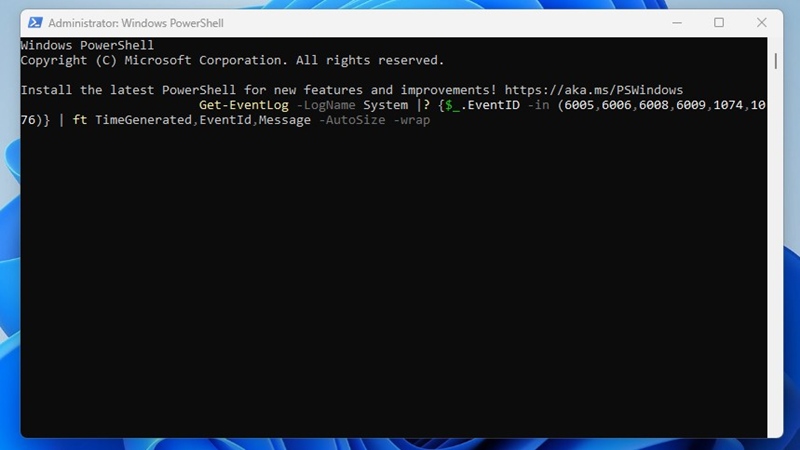
3. PowerShell 유틸리티는 명령에 입력한 이벤트 코드에 대한 자세한 정보를 반환합니다. 결과는 생성된 시간, EventID 및 메시지의 세 가지 열로 나뉩니다.
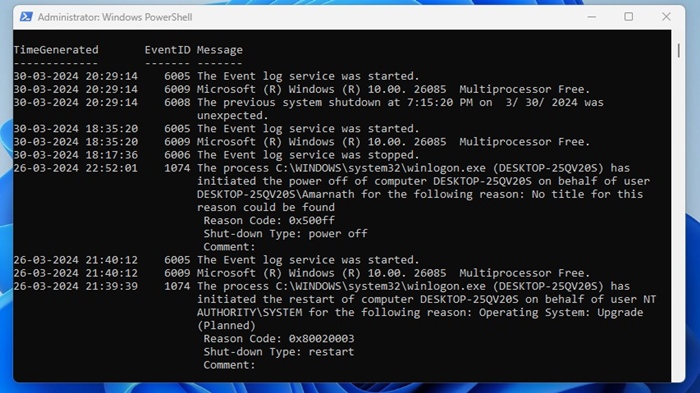
시작 및 종료 이력을 찾으려면 정보를 분석해야 합니다.
본 가이드에서는 Windows PC에서 시작 및 종료 기록을 확인하는 방법에 대해 설명합니다. 이 정보를 사용하여 다양한 PC 문제를 해결할 수 있습니다. 이 특정 주제에 대해 추가 도움이 필요하면 의견을 통해 알려주십시오. 또한, 이 가이드가 도움이 된다면 친구들과 공유하는 것도 잊지 마세요.