
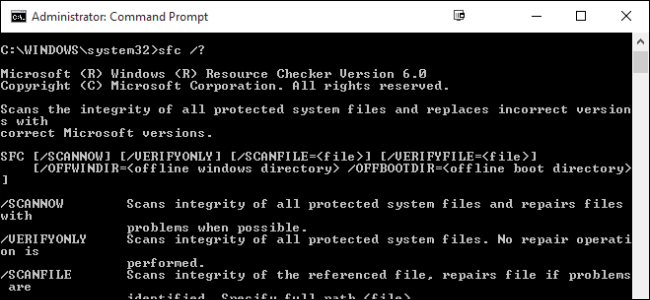
PC에 버그가 있거나 시작하는 동안 문제가 발생한 경우 Windows 시스템 파일이 손상되었거나 누락되었거나 줄 어딘가에 소프트웨어 설치로 인해 변경되었을 수도 있습니다. 이전 버전의 Windows와 마찬가지로 Windows 10에는 시스템 파일을 검사, 확인 및 수정하는 Windows Resource Protection이라는 명령 프롬프트 유틸리티가 포함되어 있습니다.
안전 모드에서도 시스템을 시작할 수 있으면 Windows에서 바로 유틸리티를 실행할 수 있습니다. Windows가 시작되지 않으면 설치 미디어에서 복구 모드로 부팅 할 때 사용 가능한 명령 프롬프트에서 실행할 수도 있습니다.
관련 : Windows 10 또는 8에서 안전 모드로 부팅하는 방법 (쉬운 방법)
Windows에서이 유틸리티를 실행하려면 관리자 모드에서 명령 프롬프트를 열어야합니다. 시작 메뉴를 마우스 오른쪽 버튼으로 클릭하거나 키보드에서 Windows + X를 누르고 관리 도구 메뉴에서 “명령 프롬프트 (관리자)”를 선택하십시오. 이 멋진 키보드 단축키를 사용할 수도 있습니다.

관리자 모드에서 명령 프롬프트를 열면 다음 구문을 사용하여 유틸리티를 실행할 수 있습니다.
SFC (/SCANNOW) (/VERIFYONLY) (/SCANFILE=) (/VERIFYFILE= ) (/OFFWINDIR= /OFFBOOTDIR= )
가장 유용한 옵션은 전체 시스템을 즉시 검색하는 것입니다. 변경되거나 손상된 파일을 검색하여 복구하려고합니다. 이 명령으로이를 수행 할 수 있습니다.
sfc /scannow
또는 다음 명령을 사용할 수 있습니다 sfc /verifyonly 문제를 스캔하지만 수리를 수행하지 않습니다.

당신은 또한 사용하여 특정 파일을 스캔하거나 확인할 수 있습니다 /scanfile= 또는 /verifyfile= 옵션은 다음과 같이 대상 파일의 전체 경로와 함께 제공됩니다.
sfc /scanfile=c:windowssystem32kernel32.dll
앞에서 언급했듯이이 유틸리티는 이전 버전의 Windows에는 존재하지만 약간 다른 옵션이 나타날 수 있습니다. 당신은 항상 명령을 사용할 수 있습니다 sfc /? Windows 버전에 대해 지원되는 모든 옵션을 얻으려면 Windows 리소스 보호에서 SFC 명령을 사용하는 이유가 궁금한 경우 유틸리티 이름이 시스템 파일 검사기 였기 때문입니다.


