

단순히 디지털 사진을 저장하는 것 (예 : 모바일 또는 마이크로 OS를 실행하는 것)보다 더 고급 목적으로 SD 카드를 사용한 경우, 모든 공간을 확보하기 위해 단순히 카드를 포맷하는 것보다 조금 더 세밀한 것이 필요하다는 것을 알게 될 것입니다. 우리가 당신에게 방법을 보여 주면서 계속 읽으십시오.
친애하는 How-To Geek,
몇 달 전에 훌륭한 Raspberry Pi 자습서 중 하나를 따라갔습니다. 최근에 Pi의 더 큰 SD 카드로 업그레이드하고 다른 프로젝트에 사용할 오래된 카드를 가져 왔습니다. 카드를 다시 포맷하려고 할 때 원래 용량에서 64MB 만 사용 가능했으며 Windows에서 디스크 관리로 들어갈 때도 액세스 할 수없는 (아마도 Linux로 채워진) 파티션의 내용을 덤프하는 것이 최선의 방법입니다. 이로 인해 작은 Windows 액세스 가능 파티션과 아무것도 할 수없는 큰 팬텀 파티션이 생겼습니다.
나는 간단한 해결책이 있다고 확신하지만 내 문제를 잘 설명했는지 잘 모르겠습니다 (그래서 당신이 구글에서 무엇을 검색해야 할 지에 대한 손실이 있다고 생각합니다. !) 도와주세요!
진정으로,
스턴트 SD 카드로 고통
걱정하지 마세요. 우리는 이전에 Pi 프로젝트에 사용했던 카드를 가져 와서 상황을 재현하고 카드의 전체 용량을 다시 얻는 방법을 보여줍니다. 문제의 핵심은 초기 PI 설정 중에 SD 카드의 파티션 변경 사항입니다. 카드의 64MB는 Windows에서 액세스 할 수있는 FAT32 파티션으로 예약되어 있으며,이 파일은 OS 간 FAT32 기반 액세스 가능성을 활용하는 구성 파일 및 기타 작은 파일을 호스팅합니다. (따라서 최신 PC에서 SD 카드를 쉽게 팝하고 해당 구성 파일을 조정할 수 있습니다) 나머지는 데비안에서 파생 된 Linux 버전 인 Raspbian에서 사용하도록 포맷되었습니다. 결과적으로, 대부분의 카드는 Windows에 다소 블랙홀이됩니다.
즉, 손끝에 올바른 도구가 있으면 쉽게 수리 할 수 있습니다. 먼저 디스크 관리자를 사용하여 공간을 되 찾으려고 할 때 SD 카드가 어떻게 보이는지 살펴 보겠습니다.
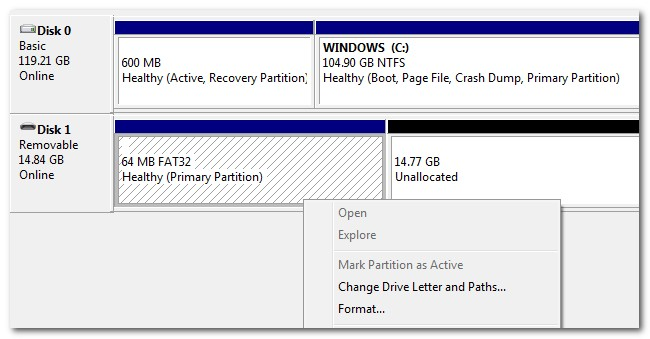
작은 64M FAT32 파티션을 포맷 할 수 있지만 기존 (및 액세스 할 수없는) Linux 파티션을 덤프 한 후에도 SD 카드의 나머지 부분은 “할당되지 않음”으로 유지됩니다. 디스크 관리자 응용 프로그램을 누르거나 밀어도이 문제가 해결되지 않습니다. 대신 간단하고 효과적인 DISKPART 도구를 사용하겠습니다.
시작 메뉴를 열고 실행 상자에 “diskpart”를 입력하십시오. 엔터 키를 치시오. DISKPART 도구에 대한 관리자 액세스 권한을 부여하라는 Windows UAC의 메시지가 표시됩니다.
명령 프롬프트와 같은 창이 열리고 프롬프트에만 “DISKPART”라고 표시됩니다. 이 프롬프트에서“list disk”를 입력하십시오.

컴퓨터의 목록 출력에서 컴퓨터의 하드 드라이브 (119GB)와 이동식 SD 카드 (14GB)를 볼 수 있습니다. 그것은 절대적으로 중요 적절한 디스크 번호를 기록했습니다. DISKPART 명령은 경고없이 즉시 수행됩니다. 잘못된 디스크 번호를 입력하면 시간이 정말 나빠질 것입니다.
SD 카드의 디스크 번호를 식별 한 후 다음 명령 “select disk #”을 입력하십시오. 여기서 #은 SD 카드의 디스크 번호입니다.

이 시점 이후에 실행 한 명령은 선택한 디스크 만 변경합니다. 이제 안전을 위해 올바른 디스크를 선택했는지 다시 한 번 확인하십시오.
다음으로“clean”명령을 입력하십시오

clean 명령은 파티션 데이터가 포함 된 디스크의 섹터를 0으로 만듭니다. SD 카드의 모든 데이터를 제로화하려면 대신 “모두 정리”를 사용할 수 있지만 전체 SD 카드를 0으로 덮어 써야하는 프라이버시 / 보안상의 긴급한 사유가없는 한 읽기 / 쓰기주기를 낭비하는 것은 현명하지 않습니다. 플래시 미디어.
디스크를 정리 한 후 다음 명령“create partition primary”를 입력하십시오.

구문에서 알 수 있듯이 명령은 디스크에 새 파티션을 만들어 기본 파티션으로 설정합니다. 기본 파티션을 생성 한 후 SD 카드의 전체 저장 용량을 Windows에서 사용할 수 있어야합니다. 디스크 관리자를 다시 살펴보면 더 이상 할당되지 않은 공간이있는 작은 파티션이 아니라 큰 파티션을 포맷 할 준비가 된 것입니다.

그게 다야! 약간의 DISKPART 마법사와 SD 카드는 다시 공장에서 새로워졌습니다.


