

대부분의 이미지보기 프로그램에는 이미지 크기를 변경하는 데 유용한 내장 기능이 있습니다. Windows 용 이미지 크기 조정 도구는 다음과 같습니다. 우리는 내장 옵션, 두 번째 타사 앱 및 브라우저 기반 도구를 선택했습니다.
어쩌면 작은 버전의 사진을 Facebook에 업로드해야 할 수도 있습니다 (어쨌든 업로드 할 때 자동으로 또는 나쁘게 수행). 이메일에 너무 크지 않은 이미지를 포함하고 싶을 수도 있습니다. 또는 블로그 게시물이나 Word 문서에 올바른 크기의 이미지 만 포함 시키길 원할 수도 있습니다. 이유가 무엇이든 이미지 크기를 조정하는 것이 어렵지 않습니다. 한 번에 하나의 이미지 크기 만 또는 전체 배치 크기를 조정해야하는지 여부에 관계없이 Windows에서 가장 유용한 도구를 Windows에서 정리했습니다.
이미지 크기 조정에 대한 간단한 참고 사항
크기가 조정 된 이미지의 품질은 실제로 크기를 조정하는 원본 이미지에 따라 다릅니다. 처음에는 세부 묘사가 많기 때문에 이미지의 크기를 줄이면 사진이 가장 좋습니다. 고해상도 사진은 더 큰 크기로 불기에는 더 개방적이지만 한계가 있습니다. 사진을 너무 많이 날려서 입자가 거칠어지기 시작합니다.
다음은 크기가 조정 된 사진의 예입니다. 원본 이미지는 2200 × 1938 픽셀이었으며 이미지는 400 × 352에 불과했습니다. 이미지가 선명하고 세부 사항이 여전히 존재합니다.

PC 또는 모바일 장치에서 찍은 스크린 샷 또는 텍스트가 포함 된 이미지로 작업하는 경우 크기 조정이 제대로 작동하지 않는 경향이 있습니다. 다음은 1920 × 1040 픽셀로 찍은 스크린 샷의 예이며, 사이트에 맞게 600 × 317로 크기가 조정되었습니다.

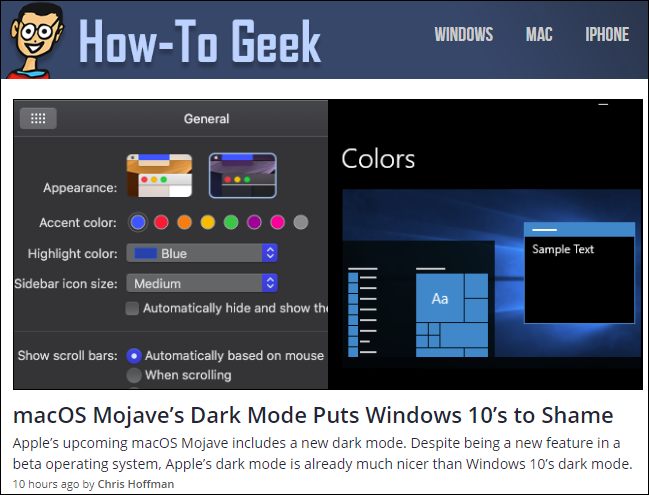
넓은 사물을 보여주고 싶지만 세부 사항은별로 표시하지 않아도됩니다. 그렇기 때문에 아래 이미지처럼 스크린 샷을 잘라 기사에 맞게 크기를 조정하는 것이 좋습니다.
따라서 그 방법으로 이미지 크기를 조정하는 데 사용할 수있는 Windows 도구로 넘어 갑시다.
내장 : 페인트를 사용하여 사진 크기 조정
Paint는 1985 년 1.0 버전부터 Windows의 필수 요소였습니다. 이전에 사용해 보셨을 것입니다. 그림판은 가장 일반적인 파일 형식 (BMP, PNG, JPG, TIFF 및 GIF)을 열고 이미지 크기를 조정하는 매우 간단한 방법을 제공합니다.
그림판에서 파일 메뉴를 열고 “열기”명령을 클릭하여 이미지를 엽니 다.

크기를 조정할 이미지를 찾아서 선택한 다음 “열기”버튼을 클릭하십시오.

페인트 도구 모음의 홈 탭에서“크기 조정”단추를 클릭하십시오.

페인트는 백분율 또는 픽셀로 크기를 조정할 수있는 옵션을 제공합니다. 기본적으로 백분율을 사용하므로 대략적인 크기 조정에 좋습니다. 특정 정보가 필요한 경우 픽셀 사용으로 전환해야합니다. 가로 또는 세로 값을 입력하면 그림판은 원본 이미지의 크기를 유지하기 위해 다른 값을 자동으로 만듭니다.
원하는 백분율 또는 원하는 치수를 선택한 다음 “확인”버튼을 클릭하십시오.

한 번에 하나의 이미지 크기 만 조정하고 타사 응용 프로그램을 설치하지 않으려는 경우 Paint는 꽤 괜찮은 크기 조정 솔루션입니다.
노트: 2017 년 현재 Paint는 더 이상 Microsoft에서 개발하지 않는 더 이상 사용되지 않는 앱 목록에 추가되었습니다. 대신 페인트를 페인트 3D로 대체하고 있습니다. 페인트는 잠시 동안 사라지지 않을 가능성이 높으며 여전히 Windows 스토어에서 페인트를 다운로드 할 수 있습니다.
타사 앱 : PicPick을 사용하여 사진 및 전체 크기 조정
PicPick은 Paint와 유사한 인터페이스를 제공하지만 더 나은 편집 및 주석 도구, 견고한 화면 캡처 유틸리티를 포함하여 많은 기능을 제공합니다. 개인 용도로는 무료이며 상업용 라이센스는 약 $ 25입니다.
PicPick 시작 화면에서 “기존 이미지 열기”링크를 클릭 한 다음 크기를 조정할 이미지를 찾으십시오. 파일 탐색기에서 열린 PicPick 창으로 이미지를 드래그 할 수도 있습니다.

도구 모음에서 “크기 조정”단추를 클릭 한 다음 드롭 다운 메뉴에서 “이미지 크기 조정”을 클릭하십시오.

PicPick을 사용하면 백분율 또는 픽셀 단위로 크기를 조정할 수 있습니다. 기본적으로 백분율을 사용하므로 대략적인 크기 조정에 좋습니다. 특정 크기로 크기를 조정해야하는 경우 픽셀 사용으로 전환하십시오. 너비 나 높이 값을 입력하면 PicPick에서 원본 이미지의 크기를 유지하기 위해 다른 값을 자동으로 설정합니다. '종횡비 유지'확인란의 선택을 취소하면이 기능을 사용하지 않을 수 있습니다. 그러나 원하는 이유는 확실하지 않습니다.
원하는 백분율 또는 원하는 치수를 선택한 다음 “확인”버튼을 클릭하십시오.

PicPick (및 그 문제에 대한 그림판)은 한 번에 하나의 이미지 크기를 조정하는 훌륭한 작업을 수행하지만 때로는 같은 크기로 크기를 조정해야하는 이미지가 많이 있습니다. 이를 위해 다음 몇 가지 도구를 살펴 보겠습니다.
타사 앱 : IrfanView를 사용하여 한 번에 많은 이미지 크기를 일괄 처리
IrfanView는 무엇보다도 이미지 뷰어이며 훌륭한 제품입니다. 빠르고 가벼우 며 존재하는 거의 모든 이미지 형식 (많은 오디오 및 비디오 형식)을 열 수 있습니다. 그리고 무엇보다도 무료입니다.
PicPick과 같은 이미지 편집기의 많은 편집 및 주석 도구는 포함되어 있지 않지만 이미지 크기를 빠르게 조정하고 자르고 회전하는 데 좋습니다. 그리고 기능을 확장하는 플러그인이 많이 있습니다.
IrfanView에서 단일 이미지 크기 조정
IrfanView에서 단일 이미지의 크기를 조정하려면 이미지 메뉴를 연 다음“크기 조정 / 재 샘플링”명령을 클릭하십시오.

특정 크기 (픽셀, 센티미터 또는 인치) 또는 백분율로 크기를 조정할 수 있습니다. IrfanView는 기본적으로 크기를 사용하므로 이미지를 특정 크기로 만들어야 할 때 유용하지만 거친 크기 조정을 위해 백분율로 전환 할 수 있습니다. 너비 또는 높이 값을 입력하면 IrfanView가 자동으로 다른 값을 설정하여 원본 이미지의 크기. “가로 세로 비율 유지 (비례)”확인란을 선택 취소하여이 기능을 비활성화 할 수 있습니다.
이미지의 새 치수 (또는 백분율)를 입력 한 다음 “확인”버튼을 클릭하십시오.

그게 다야 새 이미지의 크기가 조정되었으며 사용할 준비가되었습니다!
IrfanView에서 한 번에 이미지 배치 크기 조정
한 번에 모두 변환해야하는 여러 이미지가있는 경우 IrfanView에는 내장 배치 도구가 있습니다. 배치 도구는 IrfanView에 포함 된 거의 모든 기능을 적용하는 데 사용할 수 있기 때문에 약간 혼동 될 수 있습니다. 그러나 일단 당신이 그것을 사용하고 어떤 옵션을 사용하면, 그것은 이미 우수한 제품에 큰 도움이됩니다.
파일 메뉴를 연 다음“일괄 변환 / 이름 바꾸기”명령을 클릭하십시오.

그런 다음 오른쪽 창에서 크기를 조정하려는 이미지로 이동하여 선택한 다음 “추가”버튼을 클릭하십시오. 이미지가 추가되면 왼쪽의 “고급”버튼을 클릭하십시오.

다음 창에는 많은 기능이 있으며 눈이 약간 아프다. 이미지 크기를 조정하는 데 필요한 옵션은 모두 왼쪽에 있으므로주의를 기울 이겠습니다.

“크기 조정”확인란을 선택한 다음 모든 이미지에 원하는 새 크기를 입력하십시오. 여기에있는 옵션은 단일 이미지의 크기를 조정할 때와 동일합니다. 설정이 완료되면 “확인”버튼을 클릭하여 고급 창을 닫습니다.
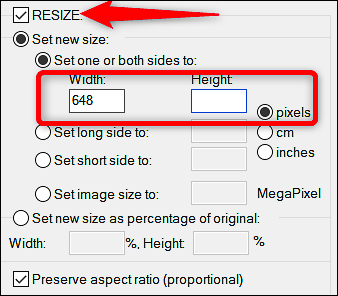
기본 배치 변환 창으로 돌아가서 출력 디렉토리를 기록하십시오. 새로운 크기의 이미지가 저장되는 곳입니다. 원하는 경우 다른 폴더를 선택하거나 “현재 ( '찾는 위치') 디렉토리 사용”단추를 클릭하여 새 이미지를 원본과 동일한 폴더에 저장하십시오. 걱정하지 마십시오. 원본은 기본적으로 유지됩니다.

마지막으로“일괄 처리 시작”을 클릭하여 모든 이미지를 변환하십시오.

웹 : 빠른 일괄 크기 조정을 위해 BulkResizePhotos 사용
컴퓨터에 다른 프로그램을 다운로드하여 설치하는 것이 원하는 것이 아니거나 자신의 PC를 사용하지 않는 경우 웹 브라우저만으로 액세스 할 수있는 온라인 크기 조정 도구가 많이 있습니다. 우리가 가장 좋아하는 것 중 하나는 이미지를 크기 조정, 편집, 자르기 및 압축 할 수있는 무료 서비스 인 BulkResizePhotos입니다. 서버에 이미지를 업로드하지 않기 때문에 매우 빠릅니다. 이미지는 컴퓨터를 떠나지 않습니다.
사이트에서 “이미지 선택”단추를 클릭 한 다음 크기를 조정할 이미지를 찾아서 선택하십시오. 한 번에 하나의 이미지 또는 수백 개의 이미지를 선택할 수 있습니다. 준비가되면“열기”버튼을 클릭하십시오.

다음 화면에서 이미지 크기 조정 방법 (스케일, 가장 긴면, 너비, 높이 또는 실제 크기)을 선택할 수 있습니다. 옵션을 선택하고 원하는 크기를 입력 한 다음“크기 조정 시작”버튼을 클릭하십시오.
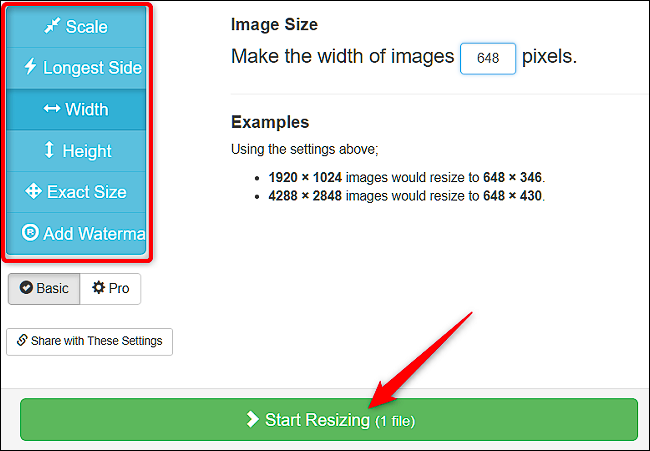
이미지 크기가 조정되면 다운로드 폴더 (또는 브라우저에서 다운로드를 저장하도록 설정 한 폴더)에 이미지가 저장됩니다.
우리가 언급하지 않은 가장 좋아하는 도구가 있습니까? 의견에 대해 알려주십시오!


