

보안을 위해 CamWi-Fi 캠 (예 : Nest Cam)을 설정 한 경우 비디오에서 퍼프를 포착하는 것이 한 가지입니다. 그러나 강도가 감지되면 자동으로 조명을 켜서 겁을주는 것도 좋은 생각입니다.
관련 : IFTTT로 좋아하는 앱을 자동화하는 방법
물론, 스마트 라이트에 연결된 모션 센서를 사용할 수 있지만, Wi-Fi 카메라가 설치되어 있지 않고 이미 설정되어있는 경우 모션 센서로 사용할 수 있습니다. 일부 스마트 조명 (예 : Philips Hue).
이를 위해 우리는 모든 종류의 자동화 된 작업을 수행하기 위해“애플릿”을 사용하여 다른 제품과 서비스를 서로 연결하는 If This Then That (IFTTT)라는 서비스를 사용합니다.
이전에 IFTTT를 사용하지 않은 경우 계정을 만들고 앱과 서비스를 연결하는 방법에 대한 정보는 시작 안내서를 참조하십시오. 그런 다음 여기로 돌아와서 필요한 레시피를 만드십시오.
이 자습서에서는 필립스 Hue 조명과 Nest Cam을 사용하지만 IFTTT에서 지원하는 한 다른 제품에도 적용 할 수 있습니다.
먼저 IFTTT 홈페이지로 이동하여 로그인 후 페이지 상단의 “내 애플릿”을 클릭하십시오.

그런 다음 오른쪽의 “새 애플릿”을 클릭하십시오.

파란색으로 강조 표시된 “This”를 클릭하십시오.

검색 상자에 “Nest Cam”을 입력하거나 아래로 스크롤하여 아래의 제품 및 서비스 목록에서 찾으십시오. 찾을 때 클릭하십시오.

Nest Cam을 IFTTT에 연결하십시오 (아직없는 경우).
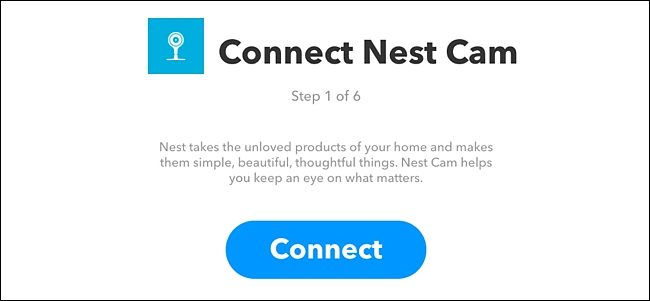
그런 다음 “새 모션 이벤트”를 트리거로 선택하십시오. 사운드가 감지 될 때 포함하도록 “새 사운드 또는 모션 이벤트”를 선택할 수도 있습니다.

이 애플릿을 적용 할 Nest Cam을 선택하십시오. Nest Cam이 하나만 있으면 기본적으로 선택됩니다. “트리거 생성”을 누르십시오.

다음으로 파란색으로 강조 표시된 “해당 항목”을 클릭하십시오.

검색 창에 “Philips Hue”를 입력하거나 아래로 스크롤하여 아래의 제품 및 서비스 목록에서 찾으십시오. 찾을 때 클릭하십시오.

Nest Cam과 마찬가지로 필립스 Hue를 IFTTT에 연결하지 않은 경우 IFTTT에 연결 한 후 다음 화면에서 “조명 켜기”작업을 선택하십시오.

드롭 다운 메뉴를 클릭하고 Nest Cam이 움직임을 감지 할 때 켜려는 조명을 선택하십시오. 단일 전구 또는 방을 선택할 수 있습니다.

애플릿을 검토하고 원하는 경우 사용자 정의 이름을 지정하십시오. 그런 다음 하단의 “완료”를 클릭하십시오.

새로운 애플릿이 이제 설치 한 다른 애플릿 목록에 나타나고 자동으로 활성화됩니다. 이제 네스트 캠이 움직임을 감지 할 때마다 색조 표시등이 켜집니다.
관련 : 일정에 따라 Philips Hue 조명을 켜거나 끄는 방법
불행히도 한 가지 큰 경고는 Nest Cam 동작으로 인해 조명이 켜지면 일정 시간이 지나도 자동으로 꺼지지 않으므로 조명에 대한 시간표를 설정하여 조명이 켜지지 않는 것입니다. 몇 시간 이상 머 무르지 마십시오.


