

비디오 또는 오디오 파일을 다른 형식으로 변환 하시겠습니까? VLC 만 있으면됩니다! 몇 번의 클릭만으로 빠르고 쉬운 오디오 및 비디오 변환기를 포함한 유용한 기능으로 가득합니다.
VLC로 미디어 파일을 변환하는 방법
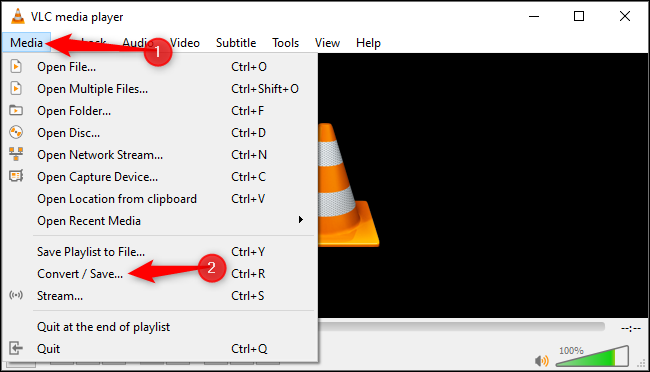
변환을 시작하려면 VLC를 열고 미디어> 변환 / 저장을 클릭하십시오.
파일 탭의 파일 선택 목록 오른쪽에있는 “추가”를 클릭하십시오. 변환하려는 비디오 또는 오디오 파일을 찾아서 엽니 다.
“Convert / Save (변환 / 저장)”를 클릭하여 계속하십시오.

변환에서 변환하려는 비디오 또는 오디오 코덱 및 컨테이너를 선택하십시오. 예를 들어, 비디오를 합리적인 표준 MP4 형식으로 트랜스 코딩하려면 “비디오 – H.264 + MP3 (MP4)”를 선택하십시오. 오디오 파일을 거의 모든 곳에서 작동하는 MP3로 변환하려면 “Audio – MP3″를 선택하십시오.
추가 옵션을 보려면 프로파일 목록 오른쪽의 공구 모양 아이콘 ( “선택한 프로파일 편집”버튼)을 클릭하십시오.
“찾아보기”를 클릭하고 출력 파일의 위치와 파일 이름을 선택하십시오.
완료되면 “시작”을 클릭하여 변환을 수행하십시오.

변환 프로세스가 완료되면 VLC의 진행률 표시 줄이 점차 채워집니다.

더 많은 VLC 변환 팁
이 기능은 외형보다 강력합니다! 다른 응용 프로그램에서와 같이 비디오 및 오디오 파일을 변환하는 것 외에도 다음을 수행 할 수 있습니다.
-
비디오 파일을 MP3 또는 다른 오디오 형식으로 변환하고 비디오 파일에서 오디오를 효과적으로 추출하십시오.
-
DVD의 내용을 추출하여 DVD를 비디오 파일로 변환합니다.
-
컴퓨터 바탕 화면을 캡처 장치로 선택하고 스크린 캐스트를 만듭니다.
- 메뉴에서 변환 / 저장을 클릭 한 후 파일 선택 목록에 여러 파일을 추가하여 여러 파일을 동시에 일괄 변환하십시오.
VLC의 뛰어난 파일 변환 기능을 여러 번 다루었지만이 기사는 SwiftOnSecurity 트윗에서 영감을 받았습니다. VLC는 Chromecast 지원을 포함하여 대부분의 사람들이 들어 보지 못한 유용한 기능으로 가득합니다.
비디오 파일을 변환해야합니까?
1.) 오픈 VLC 미디어 플레이어
2.) (미디어)> (변환 / 저장)> 파일> (추가)> (변환 / 저장)
3.) 변환> 프로필> 비디오 H.264 + MP3 (MP4)
4.) 대상 파일> (찾아보기)
5.) (시작)— SwiftOnSecurity (@SwiftOnSecurity) 2019 년 7 월 21 일
관련 : VLC에 숨겨져있는 10 가지 유용한 기능, 미디어 플레이어의 스위스 군용 나이프


