

MacOS의 Time Machine 백업 유틸리티를 사용하면 전체 컴퓨터를 외장 하드 드라이브에 백업 할 수 있지만 로컬 네트워크에있는 NAS에도 백업 할 수 있습니다. 방법은 다음과 같습니다.
Mac에서 Time Machine을 설정하는 방법을 보여주었습니다. 컴퓨터에 직접 연결된 외장 하드 드라이브로 백업 할 때 매우 쉽습니다. 그러나 로컬 네트워크에 연결된 Synology NAS를 사용하려면 조금 더해야 할 일이 있지만 여전히 쉽습니다.
1 단계 : Time Machine 전용 공유 생성
가장 먼저해야 할 일은 NAS에 Time Machine 백업을위한 별도의 공유 폴더를 만드는 것입니다. 이렇게하려면 DiskStation Manager를 시작하고 제어판을 엽니 다.

“공유 폴더”항목을 클릭하십시오.

“Create”드롭 다운 메뉴를 열고“Create”명령을 클릭하십시오.

공유 폴더 이름 (예 : “Time Machine”)을 지정한 다음 휴지통을 비활성화하십시오 (Time Machine 백업에는 필요하지 않음). 계속하려면“Next”를 누르십시오.

다음 화면에서 원하는 경우 Time Machine 백업에 대한 암호화를 활성화 할 수 있습니다. 이 작업을 선택하면 컴퓨터의 리소스를 확보 할 수 있으므로 Synology NAS가 macOS 대신 처리하는 것이 좋습니다.

“공유 폴더 할당량 사용”옵션을 설정하십시오. 이렇게하면 공유 폴더에 최대 용량이 배치되므로 Time Machine은 전체 NAS를 채울 때까지 더 많은 백업을 계속 생성하지 않습니다.
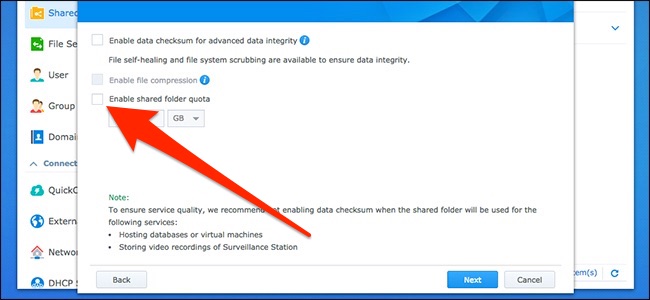
그 아래에 Mac 저장 용량의 약 3 배인 저장 용량을 입력하십시오 (예 : Mac에 250GB의 저장 공간이있는 경우 저장 용량을 750GB로 설정). 원하는 것을 입력 할 수 있지만 저장 공간을 너무 많이 사용하지 않으면 서 더 긴 백업 기록을 포함하는 것이 좋습니다.

다음 화면에서“Apply”버튼을 눌러 설정을 확인하십시오.

다음으로 공유 폴더에 대한 사용자 권한을 설정합니다. 기본값은 꽤 좋으므로 “확인”버튼을 누르면 안전합니다. 당신 할 수있다 다른 암호와 모든 것을 사용하여 Time Machine 백업용으로 새 사용자를 만들지 만 필수는 아닙니다.

이제 새로운 Time Machine 공유 폴더가 목록에 표시됩니다.

2 단계 : 공유에 Time Machine 액세스 활성화
공유 폴더를 만들었으므로 Time Machine이 성공적으로 백업 할 수 있도록 몇 가지 기능을 활성화해야합니다. 이를 시작하려면 NAS 제어판 왼쪽에있는 “파일 서비스”를 클릭하십시오.

“SMB / AFP / NFS”탭에서“SMB 서비스 활성화”옵션을 활성화하십시오. macOS El Capitan 또는 그 이전 버전이있는 경우 조금 아래로 스크롤하여 “AFP 서비스 사용”확인란을 선택하여 AFP를 사용하는 것이 좋습니다.

그런 다음 “고급”탭으로 전환 한 다음 “SMB를 통해 Bonjour Time Machine 브로드 캐스트 활성화”옵션 (또는 이전 버전의 macOS 인 경우 AFP)을 선택하십시오.

그런 다음 “Time Machine 폴더 설정”단추를 클릭하십시오.

앞에서 만든 Time Machine 공유 폴더 옆에 확인 표시 한 다음 “적용”버튼을 누릅니다.

팝업이 나타나면“예”를 클릭하십시오.

3 단계 : Mac을 NAS에 연결
이미 다른 용도로 NAS를 사용하고 있다면 Mac이 이미 연결되어있을 수 있습니다. 그렇다면 다음 섹션으로 건너 뜁니다. 연결되어 있지 않으면 아래 단계를 따르십시오.
Mac 데스크탑에서 “이동”메뉴를 연 다음 “서버에 연결”명령을 선택하십시오.

텍스트 상자에 smb:// NAS 이름 또는 로컬 IP 주소가 뒤 따릅니다. 계속하려면 “연결”을 누르십시오. NAS의 로그인 자격 증명을 입력하라는 메시지가 표시 될 수 있습니다.

4 단계 : Time Machine을 NAS에 백업하도록 설정
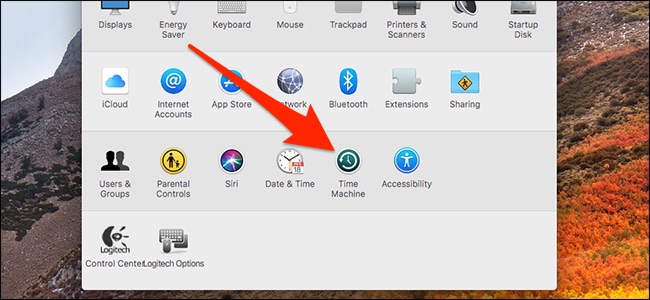
Mac이 NAS에 연결되어 있으면 시스템 환경 설정을 열고“Time Machine”옵션을 선택하십시오.
“디스크 선택”버튼을 클릭하십시오.

Time Machine 백업용으로 생성 한 공유 폴더를 선택한 다음 “디스크 사용”버튼을 클릭하십시오.

Time Machine에 연결된 이전 저장 장치 드라이브가있는 경우 두 디스크를 모두 사용할 것인지 아니면 기존 디스크를 새 디스크로 교체 할 것인지 묻는 팝업이 나타납니다. “바꾸기”옵션을 선택하십시오.
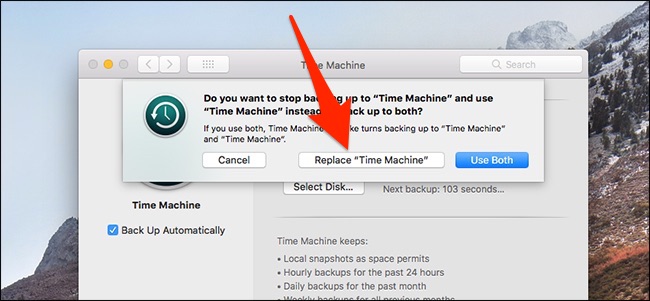
계속하기 전에 NAS의 로그인 자격 증명을 다시 입력하라는 메시지가 표시 될 수 있지만 완료되면 모든 설정이 완료됩니다.

이제 Mac이 자동으로 Synology NAS에 백업됩니다.


