

Synology NAS 드라이브에서 문제가 발생하거나 완전히 새로운 시스템으로 업그레이드하는 경우 원하는 작업에 따라 몇 가지 방법으로 재설정 할 수 있습니다.
관련 : Synology NAS를 수동 및 자동으로 종료하고 다시 시작하는 방법
네트워크 설정 만 재설정 (관리자 로그인 암호도 재설정), DiskStation Manager 재설정 및 재설치 (모든 데이터는 그대로 유지) 또는 모든 재설정 (모두 지우기 포함)의 세 가지 방법으로 Synology NAS를 재설정 할 수 있습니다. 하드 드라이브의 데이터).
각 방법을 살펴보기 전에 컴퓨터에 Synology Assistant 앱을 설치하는 것이 좋습니다 (이 페이지에서 수행 할 수 있음). 드라이브 자체에 액세스하지 않고도 NAS 드라이브의 상태를 볼 수 있습니다. NAS 드라이브의 IP 주소를 재설정 할 때 IP 주소가 변경되어 새 IP 주소가 무엇인지 확실하지 않은 경우에도 좋습니다.
어쨌든 Synology NAS 드라이브를 재설정하는 세 가지 방법이 있습니다.
네트워크 설정 재설정
NAS 드라이브에 네트워크 문제가있는 경우 네트워크 설정 만 간단하게 재설정 할 수 있습니다. 또한 관리자 로그인 비밀번호가 재설정되며 네트워크 설정을 재설정 한 후 새 비밀번호를 만들라는 메시지가 표시됩니다.
NAS 드라이브의 뒷면에있는 재설정 버튼을 찾아 시작하십시오. 일반적으로 USB 및 이더넷 포트 옆에 있습니다.

그런 다음 종이 클립이나 SIM 카드 제거 도구를 꺼내고 경고음이 들릴 때까지 재설정 버튼을 약 5 초 동안 누르십시오. 그런 다음 즉시 가자.
그런 다음 Synology Assistant를 실행 한 다음 NAS 드라이브를 이중 클릭하여 액세스하고 로그인하십시오.

기본 사용자 이름은“admin”이며 기본 암호는 비워 둡니다. 이 자격 증명을 입력 한 후 “로그인”을 클릭하십시오.

그런 다음 새 비밀번호를 작성하라는 메시지가 표시됩니다. 그렇게하면 “제출”을 누르십시오.

다음 화면에서“지금 로그인”버튼을 클릭하십시오.

여기에서 새 비밀번호로 로그인하면 백업 및 실행됩니다!
DSM을 다시 설치하지만 데이터 유지
소수의 사용자에게 더 가능성이 높은 시나리오는 DSM 운영 체제를 완전히 재설정하지만 모든 데이터를 하드 드라이브에 그대로 유지하는 것입니다. 이는 새로운 NAS 상자로 업그레이드하거나 DSM이 사용자에게 제공하는 경우에 좋습니다. 일부 문제가 발생하면 닦고 새로 시작하십시오. 다시 설치 한 후 복원 할 수 있도록 구성 백업을 작성하십시오.
시작하려면, NAS 드라이브의 뒷면에있는 재설정 버튼을 찾으십시오. 일반적으로 이더넷 포트 옆에 있습니다.
그런 다음 종이 클립이나 SIM 카드 제거 도구를 꺼내고 경고음이 들릴 때까지 재설정 버튼을 약 5 초 동안 누르십시오. 그런 다음 즉시 가자. 그 직후에 다른 경고음이 들릴 때까지 재설정 버튼을 5 초 동안 다시 누르십시오. 그 후 즉시 가자.
NAS에서 신호음이 몇 번 더 울린 다음 NAS 드라이브가 재부팅됩니다. 몇 분 후 상태 표시등이 주황색으로 깜박입니다. 이제 DSM을 다시 설치할 준비가되었습니다.

Synology Assistant를 연 다음 NAS 드라이브를 두 번 클릭하여 옆에“Configuration Lost”라고 표시하십시오.

“다시 설치”버튼을 클릭하십시오.

그런 다음 녹색 “지금 설치”버튼을 누르십시오.

NAS가 DSM을 다시 설치하고 재부팅 할 때까지 기다립니다. 보통 15 분 정도 걸립니다.

NAS가 재부팅되면 “Connect”버튼을 클릭하십시오.

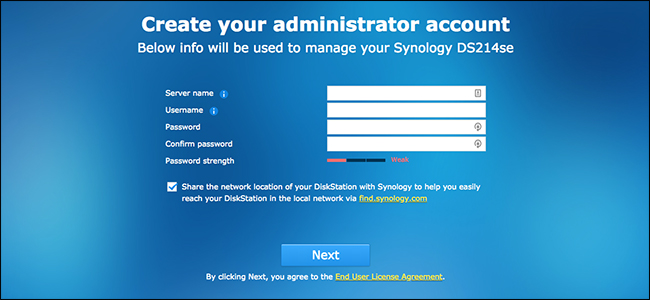
그런 다음 관리자 계정을 만들고 NAS 드라이브를 처음 받았을 때와 동일한 설정 프로세스를 수행합니다. 재설치 후 다시 시작하려면 Synology 설치 안내서를 읽어보십시오.
모두 재설정 및 모든 데이터 지우기
보다 극단적 인 경로로 가고 싶다면 하드 드라이브에서 모든 데이터를 지우는 것을 포함하여 모든 것을 완전히 재설정 할 수 있습니다. 장치의 물리적 재설정 버튼을 다루지 않고 DSM에서 바로 수행 할 수 있기 때문에이 작업도 조금 더 쉽습니다. 시작하기 전에 먼저 모든 것을 백업하는 것이 좋습니다.
DSM에 로그인 한 다음 “제어판”창을 엽니 다.

“업데이트 및 복원”옵션을 클릭하십시오.

상단의 “재설정”탭으로 전환하십시오.

빨간색 “모든 데이터 지우기”버튼을 누르십시오.

팝업 창이 나타나면 빨간색 텍스트 옆에있는 상자를 선택한 다음 “모든 데이터 지우기”단추를 클릭하십시오.

다음으로, 관리자 로그인 비밀번호를 입력하고 “제출”버튼을 누르십시오.

Synology NAS가 재설정 프로세스를 시작합니다. 이 작업은 10-20 분 정도 소요될 수 있지만 완료되면 Synology Assistant를 실행하면 NAS에 “설치되지 않음”이 표시됩니다. 이제 기기를 완전히 재설정했습니다.

이제 새로운 시작부터 설정할 준비가되었습니다.


