
Steam은 현재 게임 구매에 있어 세계에서 가장 인기 있는 디지털 배포 서비스이며, 대부분의 시장 점유율을 확보하고 있습니다. 즉, 고속 인터넷 연결에도 불구하고 사람들은 다운로드 속도 제한과 같은 문제에 부딪혀 게임 다운로드에 대한 ETA가 크게 증가하는 것 같습니다. 이것은 디지털 유통 서비스를 사용하는 요점을 완전히 부정합니다. 글쎄, 당신이 이 문제에 직면하고 있다면, 우리는 당신들이 이러한 속도를 향상시키기 위해 시도할 수 있는 해결책이 있습니다. 더 이상 고민하지 않고 Steam에서 다운로드 속도를 높이는 방법을 살펴보겠습니다.
더 빠른 Steam 다운로드를 위해 서버 지역 변경하기
서버 지역을 변경하면 Steam에서 다운로드 속도가 빨라집니다. 그것은 나를 위해 일했습니다. 먼저 홈페이지에 들어가기 위해서는 Steam 사용자 이름과 비밀번호로 로그인해야 합니다. 완료되면 번거로움 없이 아래 단계에 따라 Steam 다운로드 지역을 변경하세요.
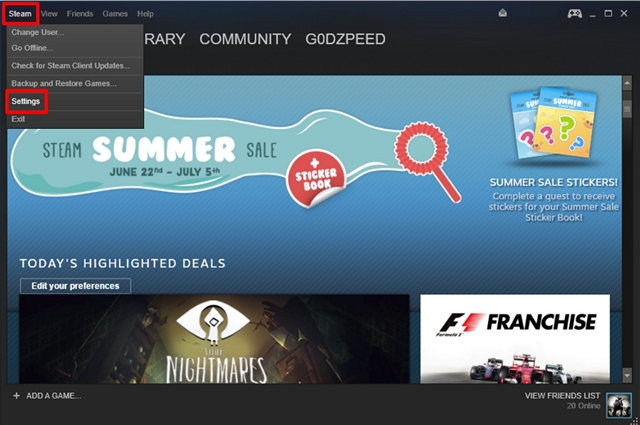
- Steam 창의 왼쪽 상단 모서리에 있는 “Steam” 메뉴를 클릭하고 “설정”을 다시 클릭합니다.
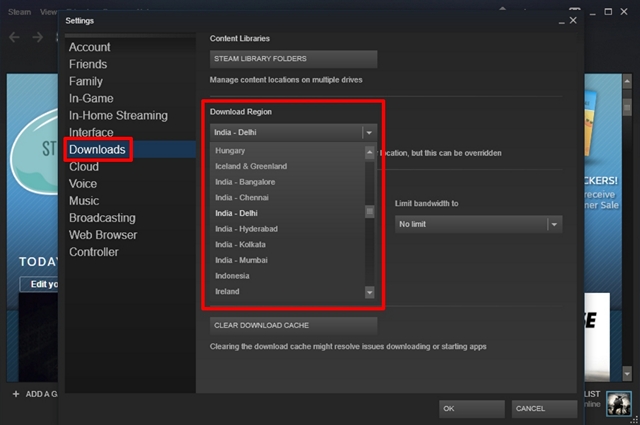
- 설정 페이지에 들어가면 “다운로드” 섹션으로 이동해야 합니다. 오른쪽 창에 게임을 다운로드할 지역을 변경할 수 있는 옵션이 표시됩니다. “다운로드 지역”을 클릭하고 위치에 따라 가장 가까운 서버 또는 최고의 다운로드 속도를 제공하는 서버를 선택하십시오. Steam은 가장 가까운 서버 위치를 자동으로 선택하지만 서버에 결함이 있거나 과부하가 걸리면 속도가 영향을 받을 수 있으므로 변경을 제안한 것입니다. 주로 위치에 따라 달라지므로 얻는 속도는 사람마다 다를 수 있습니다.
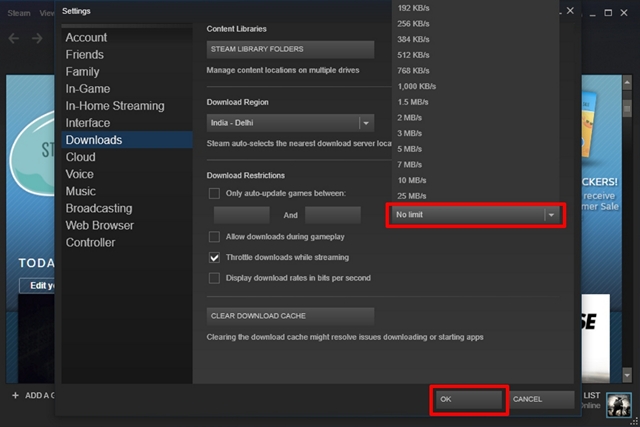
- 해당 단계를 완료하면 다운로드 지역 옵션 바로 옆에 게임 다운로드에 대한 대역폭을 제한하는 옵션이 있습니다. 그것을 클릭하고 “제한 없음”으로 설정되어 있는지 확인하십시오. 기본적으로 제한 없음으로 설정되어 있지만 실수로 설정을 만지작거리다가 더 일찍 변경하여 속도가 느려질 수 있습니다. 모든 작업이 끝나면 “확인”을 클릭하십시오.
글쎄, 그것은 거의 전체 프로세스이며 게임 다운로드 속도가 상당히 향상되었음을 알 수 있습니다. 그러나 속도 향상이 느껴지지 않으면 즉시 인터넷 서비스 제공업체(ISP)에 연락해야 합니다. Steam에 다운로드를 제한할 수 있는 다른 가능한 문제가 없다고 생각하기 때문입니다.
또한 참조: Origin에서 게임의 다운로드 속도를 높이는 방법
Steam 다운로드 속도를 높일 준비가 되셨습니까?
인터넷에서 너무 많은 사용자가 Steam에서 제한된 다운로드 속도에 직면하는 것을 보았기 때문에 이 문제의 영향을 받는 유일한 사람은 아니며 이는 새로운 것이 아닙니다. Steam에서 직면하고 있는 속도 문제를 해결할 수 있는 솔루션을 제공할 수 있게 되어 기쁩니다. 이제 속도를 크게 높이기 위해 설정을 만지작거리고 다운로드 서버 지역을 변경할 준비가 되셨습니까? 우리는 여러분의 생각을 읽고 싶기 때문에 아래의 댓글 섹션에 몇 마디만 적어서 알려주세요.