

Spotify 음악 취향을 친구와 공유하고 싶다면(또는 그룹 리스닝 파티를 열 수도 있습니다) 프로필 사진을 변경하여 계정을 돋보이게 만들 수 있습니다. 방법은 다음과 같습니다.
Windows 10 또는 Mac에서 Spotify 프로필 사진 변경
컴퓨터에서 Spotify 프로필 사진을 변경하려는 경우 Windows 또는 Mac용 데스크톱 클라이언트를 사용해야 합니다. 불행히도 작성 당시 Spotify 웹 플레이어를 사용하여 프로필을 사용자 지정하고 사진을 변경할 수 없습니다.
시작하려면 데스크탑에서 Spotify 클라이언트를 열고 계정에 로그인하십시오. 오른쪽 상단에서 계정 이름 또는 계정 아이콘을 선택하여 프로필을 봅니다.

이제 이름, 사진, 공개 재생 목록 등 다른 사용자가 볼 수 있는 정보가 표시됩니다. 그러나 Spotify 프로필 사진을 변경하려면 기존(또는 자리 표시자) 아바타 하단에서 “변경” 옵션을 선택하십시오.
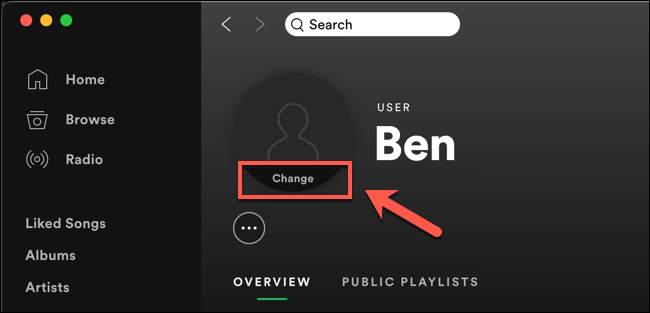
팝업 창에서 PC 또는 Mac의 파일을 탐색하고 프로필 사진으로 사용할 적합한 이미지를 찾습니다. 이미지는 Spotify의 서비스 약관을 충족해야 하므로 불쾌감을 주거나 저작권 규정을 위반할 수 있는 것은 피하세요.
이미지를 찾았으면(허용되는 것으로 가정) 이미지를 선택하여 업로드합니다.

업로드되면 프로필의 이미지가 자동으로 업데이트됩니다. 또한 오른쪽 상단 모서리에 있는 이름 옆에 아이콘으로 표시됩니다.

Windows PC에서 Spotify 클라이언트를 사용 중이고 이전에 업로드한 이미지를 삭제하려면 프로필에서 “변경”을 다시 선택한 다음 “제거” 옵션을 클릭합니다.
 Android, iPhone 또는 iPad에서 Spotify 프로필 사진 변경
Android, iPhone 또는 iPad에서 Spotify 앱을 사용하는 경우 프로필 사진을 스마트폰이나 태블릿에 저장한 이미지로 바꿀 수도 있습니다.
시작하려면 기기에서 Spotify 앱을 열고 로그인합니다. 로그인한 후 오른쪽 상단 모서리에 있는 설정 톱니바퀴 아이콘을 탭합니다.

“설정” 메뉴에서 상단의 “프로필 보기” 옵션을 누릅니다.

그러면 기존 이미지(또는 자리 표시자 아이콘)가 표시되는 공개 프로필로 이동합니다. 프로필 사진 변경을 시작하려면 “프로필 편집”을 탭하세요.

“프로필 편집” 메뉴에서 “사진 변경” 옵션을 누릅니다.

앱에 업로드할 적절한 이미지를 찾아야 하며, 저작권이 있거나 악용되는 이미지에 대한 Spotify의 지침을 위반하지 않는지 확인해야 합니다.
이미지를 선택했으면 손가락으로 이미지를 이동하고 위치를 지정하여 보이는 원 영역을 채울 수 있습니다. 준비가 되면 하단의 “사진 사용” 옵션을 눌러 이미지를 프로필에 저장합니다.

이미지를 저장하려면 “프로필 편집” 메뉴의 오른쪽 상단 모서리에 있는 “저장” 옵션을 누릅니다.

이미지는 즉시 프로필에 표시됩니다. 삭제하려면 프로필에서 “프로필 수정”을 다시 탭하세요.

“프로필 편집” 메뉴에서 사진을 탭하거나 “사진 변경” 옵션을 선택합니다. 거기에서 하단 메뉴에서 “현재 사진 제거” 옵션을 누릅니다.

이렇게 하면 사진이 제거되고 자리 표시자 아이콘으로 바뀝니다. “저장”을 선택하여 변경 사항을 확인합니다.

제거되면 이 단계를 반복하여 대안을 업로드하거나 자리 표시자 아이콘을 제자리에 둘 수 있습니다.


