

Windows PC에서는 특정 앱의 볼륨을 조정할 수 있지만 스마트폰에서는 그렇지 않습니다. 그것은 당신이 Samsung Galaxy 장치를 가지고 있고 어디를 봐야하는지 알고 있지 않는 한입니다. 방법을 알려드리겠습니다.
“Good Lock”은 Samsung Galaxy 장치의 기능을 확장할 수 있는 추가 기능 모음입니다. 적절하게 명명된 “Sound Assistant” 애드온은 오디오 관련 기능을 사용자 정의하는 것입니다. 최고의 기능 중 하나는 개별 앱의 볼륨을 제어할 수 있다는 것입니다.

가장 먼저 할 일은 갤럭시 스토어에서 Good Lock을 다운로드하는 것입니다. 설치 후 열고 “패밀리” 탭으로 이동합니다. 여기에서 “사운드 어시스턴트”가 표시되며 다운로드 아이콘을 탭할 수 있습니다.

그러면 Galaxy Store의 추가 기능 다운로드 페이지로 이동합니다. 계속하려면 “설치”를 탭하세요.

이제 Good Lock으로 돌아가서 “Sound Assistant”를 열 수 있습니다.

“개별 앱 볼륨”을 선택합니다.

개별적으로 제어하려는 앱을 추가하는 것으로 시작하겠습니다. 오른쪽 하단 모서리에 있는 플로팅 더하기 버튼을 탭합니다.

제어하려는 모든 앱을 선택하고 “추가”를 탭하십시오.

이 화면에서 바로 개별 볼륨을 제어할 수 있지만 더 쉽게 액세스하려면 조금 더 깊이 들어가야 합니다.

Sound Assistant 설정으로 돌아가서 “볼륨 패널 사용자 정의”를 선택하십시오.

“사용자 지정”을 탭한 다음 “확장 패널” 탭으로 전환합니다.

마지막으로 “앱 볼륨”이 선택되어 있는지 확인하십시오. 이렇게 하면 이전에 활성 상태일 때 선택한 앱의 볼륨 메뉴에 슬라이더가 추가됩니다.

이것이 설정의 전부입니다. 사용하도록 합시다. 선택한 앱 중 하나로 오디오를 재생하는 동안 Samsung Galaxy 장치의 볼륨 키를 누릅니다. 볼륨 컨트롤 상단에 있는 점 3개 아이콘을 선택하여 확장합니다.

슬라이더를 사용하여 원하는 앱의 볼륨을 조정하기만 하면 됩니다!

그게 다야! 이것은 다른 많은 스마트폰에서는 볼 수 없는 정말 멋진 기능입니다. 일부 앱은 다른 앱과 동일한 볼륨 수준이 아니며 이를 해결하는 방법입니다. Samsung Galaxy 휴대폰에는 기본적으로 수많은 기능이 탑재되어 있지만 때로는 조금 더 필요할 때도 있습니다. 굿락이 등장하는 곳입니다.
관련된: Samsung Galaxy 잠금 화면 바로 가기를 사용자 정의하는 방법
2022년 최고의 삼성 휴대폰 
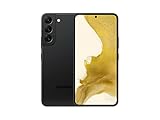
삼성 갤럭시 S22
아마존
$699.99 
$799.99 13% 할인

삼성 갤럭시 S21 FE
아마존
$649.99 $699.99 7% 할인

삼성 갤럭시 A32
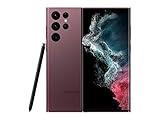
삼성 갤럭시 S22 울트라
아마존
$1399.99

삼성 갤럭시 S22 울트라
아마존
$1399.99


