

Roku는 스트리밍 박스입니다. 개인 비디오를위한 하드 드라이브 공간이 없으며 대부분의 모델에는 외장 드라이브 용 USB 포트가 없습니다. 그렇다고해서 자신의 비디오를 재생하거나 자신의 음악을 듣거나 사진 컬렉션을 탐색 할 수 없다는 의미는 아닙니다.
관련 : Roku를 최대한 활용하는 방법 :해야 할 6 가지
Roku를 최대한 활용하려는 경우 로컬 미디어 스트리밍 옵션을 배워야합니다. DLNA 서버 설정, Plex 사용, 화면 미러링 사용 또는 USB 드라이브 (지원하는 Rokus)의 네 가지 주요 옵션이 있습니다.
PC를 DLNA 서버로 전환 : 대부분의 Roku와 함께 작동
Roku Media Player는 일부 Roku 플레이어에 포함되어 있으며 다른 모든 사람에게 무료로 다운로드 할 수 있습니다. 이 도구를 사용하면 DLNA 표준을 사용하여 네트워크를 통해 로컬 미디어를 재생할 수 있습니다.

당황하지 마십시오. 소리처럼 복잡하지는 않습니다. 모든 컴퓨터를 DLNA 서버로 빠르게 설정할 수 있으므로 동일한 네트워크의 모든 Roku가 미디어를 스트리밍 할 수 있습니다. Windows에 내장 된 옵션과 Windows, macOS 및 Linux 시스템 용 PS3 Media Server와 같은 무료 소프트웨어를 사용하여 컴퓨터를 DLNA Media Server로 전환하는 방법에 대해 설명했습니다. 이 가이드를 치고 비디오가 공유되면 Roku Media Player를 열어 모든 비디오, 음악 및 사진을보십시오.
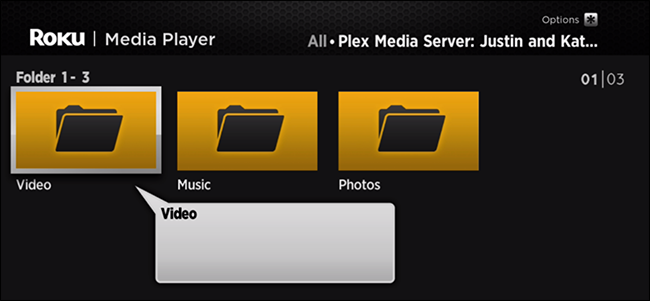
수년에 걸쳐 합법적으로 획득 한 모든 미디어를 빠르게 탐색하고 재생할 수 있습니다.

세계 최고의 인터페이스는 아니지만 작업을 쉽게 수행 할 수 있으므로 가장 먼저 권장하는 이유입니다.
Plex : 모든 Roku와 함께 작동하며 설정이 필요함

DLNA 서버를 설정하는 것은 빠르지 만 Roku Media Player 인터페이스는 많이 필요합니다. 행복하게도 Roku에는 Plex Channel이 있습니다.
(내장) https://www.youtube.com/watch?v=M9jO4vgrGkg (/ embed)
관련 : Plex를 설정하고 모든 장치에서 영화를 보는 방법
Plex 서버를 설정하면 아름다운 인터페이스에서 미디어를 찾아 볼 수 있으며 쇼 노트 등을 완성 할 수 있습니다. 조금 더 복잡하지만 영화 라이브러리가 있고 정기적으로 액세스한다는 것을 보여 주면 결과는 그만한 가치가 있습니다.
화면 미러링 : 빠르지 만 잠재적으로 고장
관련 : Roku에서 Windows 또는 Android 장치의 화면을 미러링하는 방법
서버 설정이 원하는 것보다 더 많은 작업처럼 들립니까? 대신 Windows 또는 Android 기기의 화면을 Roku에 미러링 할 수 있습니다. 이 기능은 모든 최신 Roku 장치에서 기본적으로 활성화되어 있지만 설정> 시스템> 화면 미러링으로 이동하여 확인할 수 있습니다.

이 기능을 사용하면 Android 및 Windows에 내장 된 Miracast 서비스를 사용하여 장치의 모든 내용을 TV 화면에 표시하고 오디오를 완성 할 수 있습니다. TV에서 영화, 음악 또는 사진을 볼 수있는 빠른 방법입니다. 단점 : Apple 기기에서는 작동하지 않으며 Wi-Fi 설정에 따라 결함이있을 수 있습니다. 전체 길이의 영화를 보는 데는 사용하지 않지만 퀵 클립을 과시하려는 경우 가장 빠른 옵션이 될 것입니다.
USB 드라이브 연결 : 단순하지만 일부 장치에서만 제공
마지막으로 USB 스틱 또는 외장 하드 드라이브에서 미디어를 재생하는 가장 간단한 옵션이 나옵니다. 왜 마지막까지 떠나야합니까? 전체 Roku 라인업을 살펴보면 100 달러짜리 Ultra가 현재이 모델을 제공하는 유일한 모델이며 대부분의 Roku 사용자는 그보다 저렴한 모델을 선택합니다.
그러나 Roku 사용자 인 경우 좋은 소식이 있습니다. 외장 드라이브를 연결하면이 팝업이 나타납니다.

Roku Media Player가 열리면 드라이브를 탐색하고 가지고있는 비디오, 음악 또는 사진 파일을 열 수 있습니다.

인터페이스가 완벽하지 않더라도 빠르며 작동합니다. 때로는 그게 전부입니다.


