
Apple이 2016년 후반 MacBook Pro 라인을 발표했을 때 새로운 Touch Bar는 가장 주목을 받은 업그레이드였습니다(16GB RAM 제한). 좋든 나쁘든 Touch Bar는 많은 사람들이 그러한 인터페이스의 장단점에 대해 이야기하고 토론하게 했습니다. 그러나 Touch Bar가 사람들에게 화제가 된 또 다른 것은 Touch Bar와 거의 동일한 기능을 수행하는 앱입니다. 앞서 언급한 Touch Bar 앱과 마찬가지로 Quadro는 상황에 맞는 버튼을 손끝, iPhone 또는 iPad에 배치합니다. Quadro의 가장 좋은 점은 Mac과 PC에서 모두 작동한다는 것입니다. 따라서 Windows에서 MacBook과 유사한 Touch Bar를 사용해보고 싶다면 다음과 같이 Quadro가 도움을 줄 수 있습니다.
쿼드로 소개
앞서 말했듯이 Quadro는 iPhone 또는 iPad에 상황에 맞는 버튼을 배치하는 iOS 앱입니다. Quadro는 웹사이트에서 무료로 다운로드할 수 있는 macOS 및 Windows용 동반 앱과 함께 제공됩니다.
두 앱을 모두 설치하면 서로 연결되어 iPhone 또는 iPad가 Windows PC에서 어떤 앱이 실행되고 있는지 알고 해당 앱에 대한 가장 일반적인 작업에 따라 버튼을 조정할 수 있습니다. 이렇게 하면 마우스나 키보드 단축키를 사용하지 않고도 일반적인 기능을 훨씬 쉽게 수행할 수 있습니다. 터치 가능한 버튼을 탭하기만 하면 즉시 작업이 수행됩니다.
이와 같은 기능은 훌륭합니다. Quadro는 유선 USB 연결과 네트워크 모두에서 작동할 수 있다는 추가 이점이 있습니다. 따라서 Windows PC와 iPhone 또는 iPad가 동일한 네트워크에 연결되어 있는 한 Quadro는 마법처럼 작동할 수 있습니다.
Quadro 설치 및 설정
설치 과정과 그에 따른 설정은 매우 간단하며 5분 이내에 완료할 수 있습니다. 그러나 귀하의 편의를 위해 다음은 iPhone에서 Quadro를 설정하고 Windows PC에서 Quadro Sync 앱을 설정하는 방법입니다.
메모: iOS 10.2를 실행하는 iPhone과 32비트 버전의 Windows 10을 실행하는 Windows PC에서 이 설정을 시연하고 있습니다.
- 먼저 iOS 기기용 Quadro(무료)와 Windows PC용 Quadro Sync 앱(무료)을 다운로드합니다.
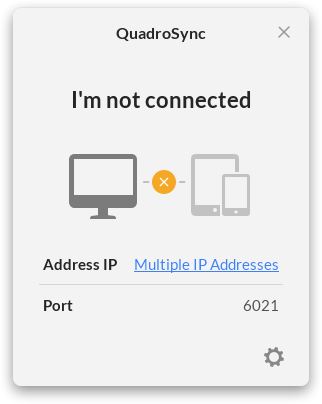
- 완료되면 Windows PC에 앱을 설치하고 실행합니다. 작업 표시줄에 Quadro 아이콘이 표시됩니다. 클릭하면 Quadro Sync 창이 표시됩니다.
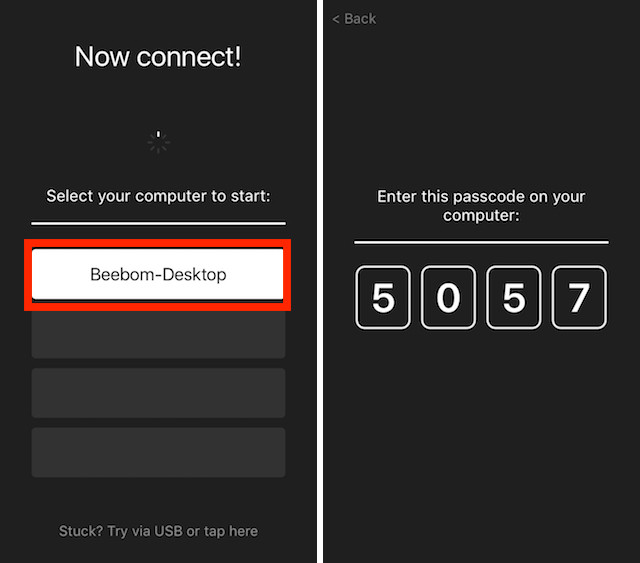
- 그런 다음 iPhone에서 Quadro 앱을 실행합니다. PC와 iPhone이 동일한 네트워크에 연결되어 있으면 Quadro 앱에서 PC 이름을 볼 수 있습니다.
-
연결을 시작하려면 탭하세요. iPhone에 코드가 표시되고 PC의 프롬프트에 코드를 입력하여 장치를 연결합니다.
- 이제 Quadro를 사용하려면 가입해야 하며 사전 디자인된 템플릿이 로드됩니다.
그게 다야 이제 Quadro가 설정되어 iPhone에서 실행됩니다. 앱에 표시된 버튼을 사용하여 해당 기능을 수행할 수 있습니다. 작업이 즉시 수행되고 앱이 잘 작동합니다.
Quadro 이해 및 사용
Quadro가 모두 설정되었으므로 이제 할 일은 앱 사용 방법을 배우는 것뿐입니다. 앱의 레이아웃과 작업은 필요에 맞게 편집 및 수정할 수 있으므로 앱에서 작업을 수행하는 “일방적” 방법은 없습니다. 그러나 Quadro 사용의 몇 가지 기본 사항을 안내해 드리겠습니다.
Quadro UI 이해하기
패드, 작업 및 그룹
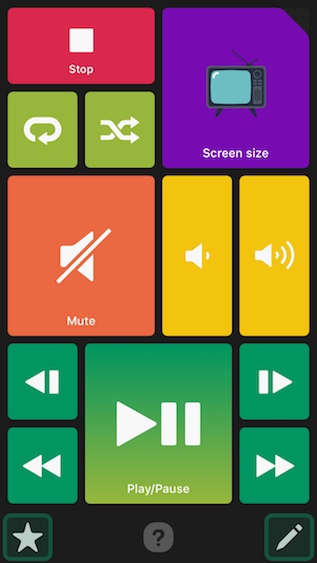
iPhone에서 Quadro를 처음 실행하면 Windows Phone 장치가 떠오를 것입니다. UI는 많이 비슷해 보입니다. 어쨌든 앱에는 두 가지 유형의 “패드”가 있습니다. 완전 정사각형처럼 보이는 것을 “액션”이라고 하고 정사각형의 오른쪽 상단 모서리가 누락된 것을 “그룹”이라고 합니다.
이름은 꽤 자명하지만 어쨌든 여기에 설명이 있습니다.
- “동작”은 탭할 때 동작을 수행하는 패드입니다. 이 작업은 Chrome에서 새 탭 만들기, PC 바탕 화면으로 돌아가기, Chrome 창 닫기 등이 될 수 있습니다.
-
반면에 “그룹”은 쉽게 분류할 수 있도록 내부에 여러 작업이 있는 패드입니다. “그룹”은 “작업”으로 가득 찬 폴더로 이해할 수 있습니다. “그룹”인 패드를 탭하면 여러 “작업”이 열리고 탭하여 관련 작업을 수행할 수 있습니다.
가상 키보드 및 사전 로드된 팔레트
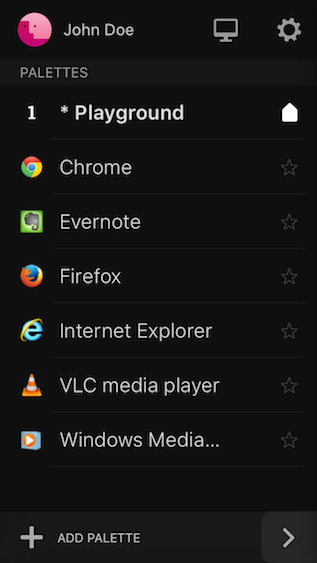
Quadro는 Windows PC와 쉽고 인지적으로 관대한 방식으로 상호 작용하는 데 사용할 수 있는 미리 로드된 여러 팔레트와 함께 제공됩니다. VLC Media Player, Google Chrome, IE 등과 같은 앱용 팔레트가 미리 로드되어 있습니다. 화면 왼쪽 가장자리에서 스와이프하여 언제든지 이 팔레트에 액세스할 수 있습니다.
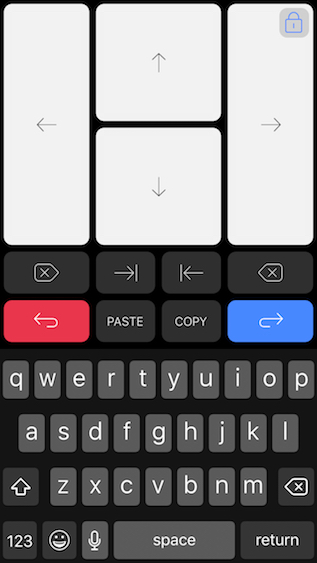
Quadro에는 iPhone에서 Windows PC와 상호 작용하는 데 사용할 수 있는 가상 키보드도 있습니다. 가상 키보드를 사용하여 입력할 수 있으며(물론), 키보드 상단에 있는 화살표 키를 사용하여 커서를 이동하거나 웹 페이지에서 위아래로 스크롤하는 등의 작업을 수행할 수 있습니다. 앱에는 전용 버튼도 있습니다. Google 크롬을 사용하는 동안 매우 편리합니다.
Quadro UI 편집
미리 로드된 팔레트가 잘 작동할 수도 있지만 개발자는 사용자의 취향과 사용 스타일에 맞게 팔레트 레이아웃을 편집할 수 있는 쉬운 방법을 제공하도록 신중하게 앱을 설계했습니다. Quadro UI 편집은 매우 쉽고 직관적입니다. 편집이 작동하는 방식(또는 작동하지 않는 방식)에 약간의 뉘앙스가 있지만 곧 익숙해질 것입니다.
설명을 위해 Google Chrome용 팔레트를 편집하겠습니다. PC에서 Google Chrome을 실행하거나 화면 왼쪽 가장자리에서 오른쪽으로 스와이프하여 사용 가능한 팔레트를 표시한 다음 “Google Chrome”을 탭합니다. 이들 중 하나는 iOS 기기의 화면에 Google 크롬 팔레트를 표시합니다.
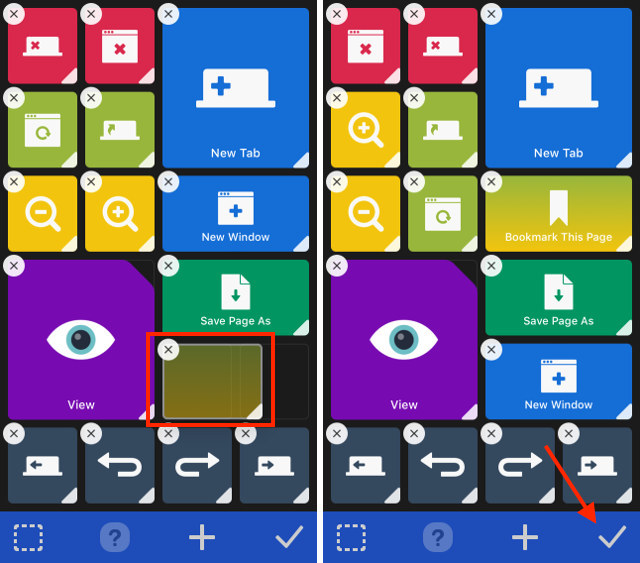
- 이제 화면 오른쪽 하단에 있는 편집 아이콘을 탭합니다. Google 크롬 팔레트의 모든 패드 모서리에 십자가가 표시되며 이 십자가를 탭하면 팔레트에서 패드가 삭제됩니다. 패드를 길게 눌러 화면에서 이동하고 가장 적합한 위치에 놓을 수 있습니다.
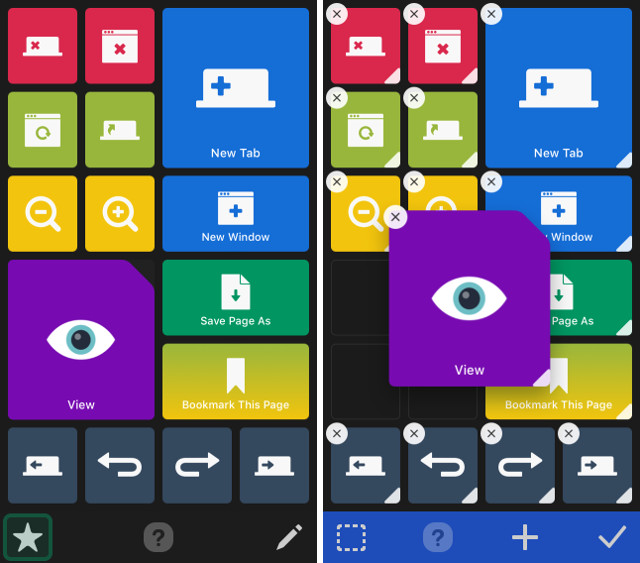
- 패드의 크기를 조정하려면 패드의 오른쪽 하단 모서리에 있는 작은 흰색 부분을 길게 누르면 필요에 맞게 크기를 조정할 수 있습니다. 편집이 끝나면 완료 버튼(“체크 표시”처럼 보임)을 탭하면 됩니다. 그러면 편집한 내용에 따라 팔레트가 업데이트됩니다.
Quadro에 팔레트 추가하기
Quadro에서 팔레트를 생성할 수도 있으므로 일반적으로 사용하는 모든 앱에서 상황에 맞는 버튼을 사용하기만 하면 됩니다. Quadro에서 팔레트를 만드는 것은 쉽습니다. 도움이 필요하면 아래 단계를 따르세요.
-
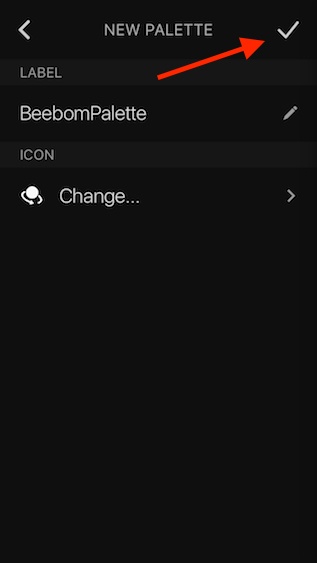
팔레트 목록을 표시하려면 화면의 왼쪽 가장자리에서 스와이프합니다. 여기에서 “팔레트 추가”를 탭합니다. 다음 화면에서 팔레트에 대한 트리거 컨텍스트를 선택할 수 있습니다. 트리거 컨텍스트가 하는 일은 해당 애플리케이션이 열릴 때 적절한 팔레트가 자동으로 실행되도록 하는 것입니다. 이것이 Quadro에서 자동 상황에 맞는 전환이 작동하는 방식입니다.
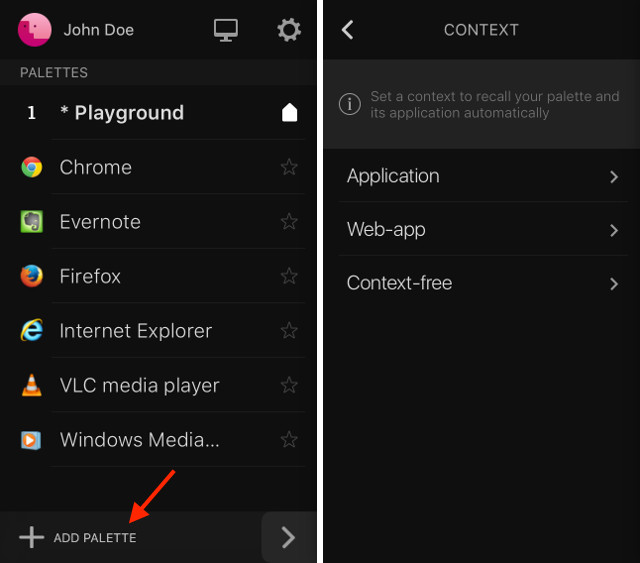
- 컨텍스트에 사용할 애플리케이션을 선택한 후 컨텍스트의 이름을 입력하고 해당 아이콘도 선택할 수 있습니다. 완료되면 완료 버튼을 탭합니다(“체크 표시”처럼 보임).
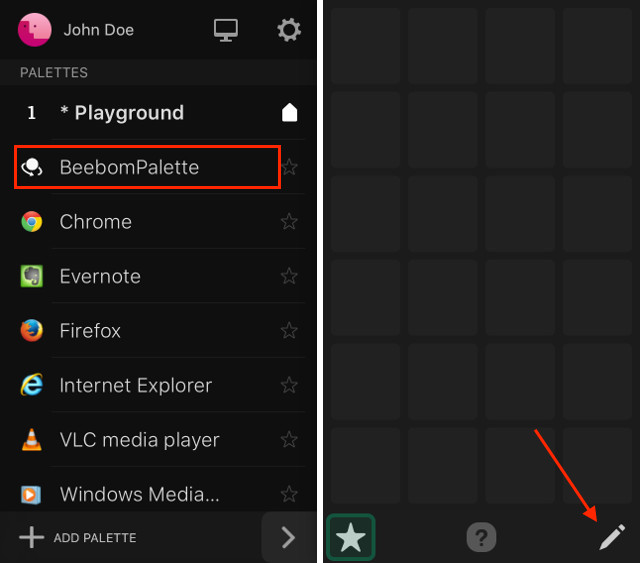
- 팔레트 목록으로 이동합니다. 여기에서 방금 만든 팔레트를 탭한 다음 오른쪽 하단의 편집 버튼을 탭합니다.
-
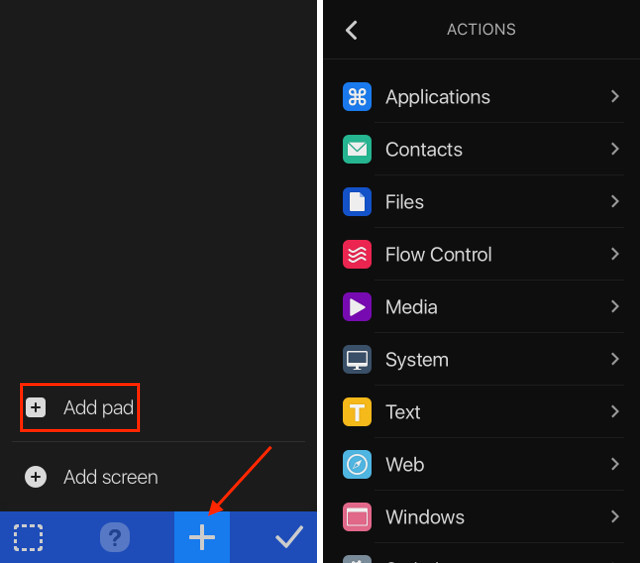
“+” 버튼을 눌러 팔레트에 패드(또는 화면)를 추가합니다. 그런 다음 패드가 수행할 작업을 선택할 수 있습니다.
Quadro를 사용하여 Windows에서 Touch Bar 기능 얻기
Quadro는 Windows PC의 Touch Bar 기능에 가장 가까운 제품입니다. 그러나 Quadro의 장점은 제공하는 구성 가능성의 양과 Windows 및 macOS 컴퓨터 모두와의 호환성입니다. Quadro를 사용하여 iPhone 또는 iPad와 같은 터치 표면으로 PC의 기능을 쉽게 확장할 수 있습니다.
항상 그렇듯이 새로운 MacBook Pro, Touch Bar의 유용성, Quadro 사용에 대한 의견을 듣고 싶습니다. 아래 댓글 섹션에서 자유롭게 토론을 시작하세요.