
Sony의 PlayStation 4 콘솔에는 정기적으로 사용하지 않는 기능이 많이 포함되어 있습니다. 콘솔이 뛰어난 것은 게임뿐만이 아닙니다. 비디오 편집에서 스트리밍 음악, 영화 및 TV 쇼에 이르기까지 최고의 홈 엔터테인먼트 시스템으로 간주될 수도 있지만 스마트폰이 PS4에서 더 많은 기능을 잠금 해제할 수 있다는 사실을 알고 계셨습니까? 이미 모든 기능을 사용해 보고 싶어 하시겠지만 그 전에 스마트폰을 PS4에 연결해야 합니다. 우리는 Sony의 공식 PlayStation App을 사용할 것입니다. 따라서 더 이상 고민하지 않고 PS4를 스마트폰에 연결하는 방법을 확인해 보겠습니다.
스마트폰에 PS4 연결하기
스마트폰을 PS4에 연결하기 전에 본체가 최신 펌웨어로 업데이트되어 있고 두 장치가 동일한 WiFi 네트워크에 연결되어 있는지 확인하십시오. Apple App Store 또는 Google Play Store에서 공식 PlayStation 앱을 다운로드한 후 아래 단계에 따라 프로세스를 완료하십시오.
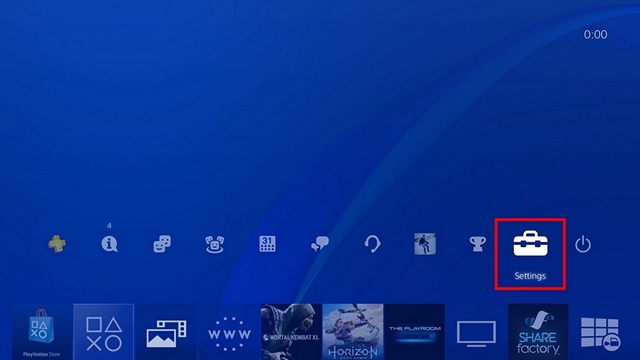
- 먼저, 서류 가방 아이콘으로 표시된 PS4 홈 화면의 “설정”으로 이동해야 합니다.
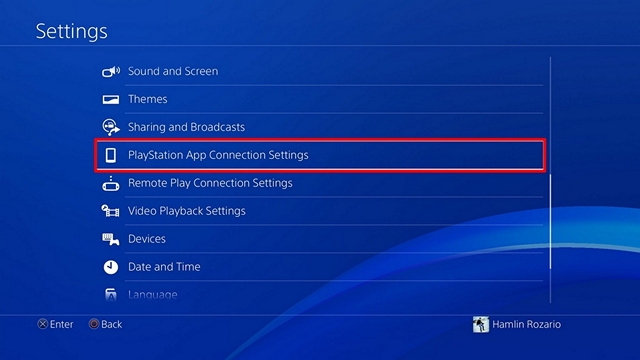
- 이제 아래로 스크롤하여 “PlayStation 앱 연결 설정”으로 이동합니다.
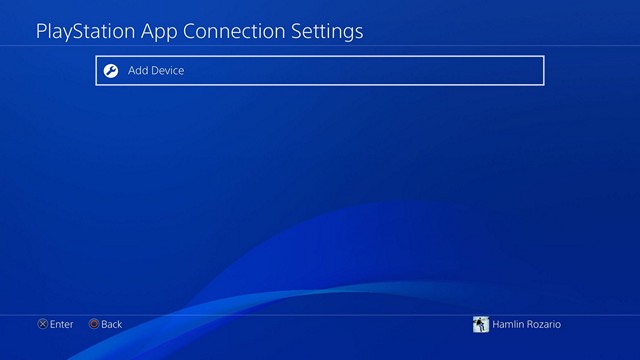
- 완료되면 “장치 추가”를 클릭하여 스마트폰을 연결합니다.
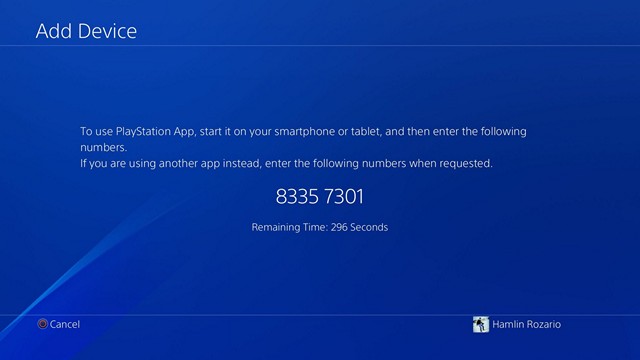
- 이제 새로운 8자리 코드가 화면에 표시되며, 이 코드는 스마트폰을 연결하기 위해 PlayStation 앱에 입력해야 합니다. 8자리 코드는 5분 동안만 유효합니다.
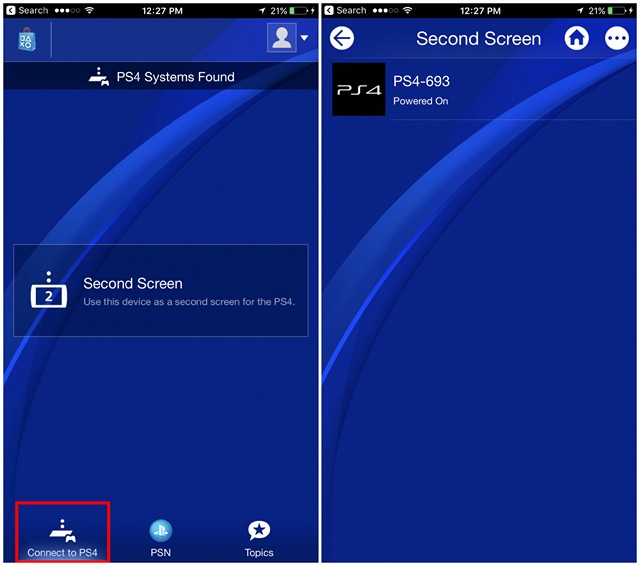
- 스마트폰에서 PlayStation 앱을 열고 “PS4에 연결”을 탭합니다. 이 메뉴의 상단에 “PS4 Systems Found”라는 메시지가 표시됩니다. 이제 “두 번째 화면”을 탭하십시오. 앱에 PS4 본체가 표시됩니다. 콘솔을 스마트폰에 등록하려면 그것을 누르십시오.
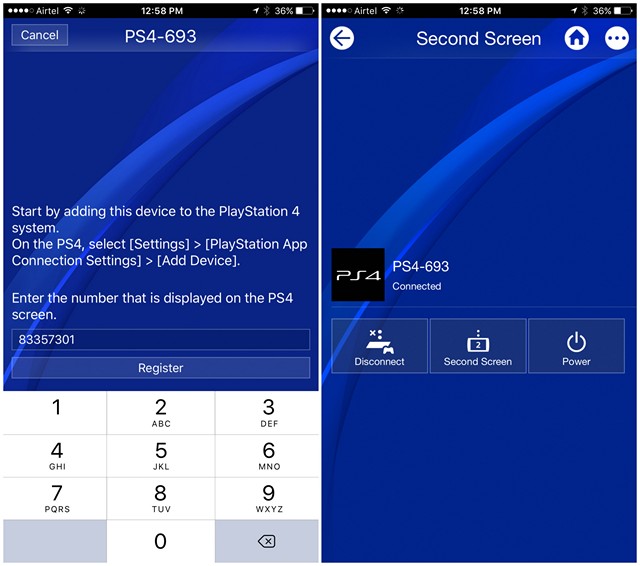
- 이제 PS4에 표시된 8자리 코드를 입력한 다음 “등록”을 클릭합니다. PS4가 스마트폰에 연결될 때까지 몇 초 동안 기다리십시오. 연결되면 메뉴에 연결 해제, 스마트폰을 두 번째 화면으로 사용, 본체의 전원 모드 제어 등 세 가지 옵션이 표시됩니다.
연결된 스마트폰으로 PS4에서 할 수 있는 일
이제 스마트폰과 PS4를 성공적으로 페어링했으므로 PlayStation 앱에서 바로 할 수 있는 모든 작업을 살펴보겠습니다.
-
두 번째 화면
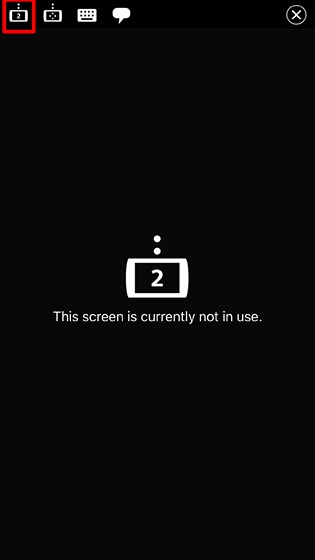
스마트폰을 PS4 콘솔의 세컨드 스크린으로 사용할 수 있습니다. PS4의 두 번째 화면 기능을 지원하는 게임을 플레이할 때 여러 정보, 통계를 보고 특정 게임과 관련된 고유한 기능에 액세스할 수 있습니다. 즉, 세컨드 스크린 기능에서 얻는 것은 게임마다 다릅니다. “Second Screen”으로 이동하여 화면 왼쪽 상단의 옵션을 탭하면 이 메뉴에 액세스할 수 있습니다.
-
PS4용 리모컨
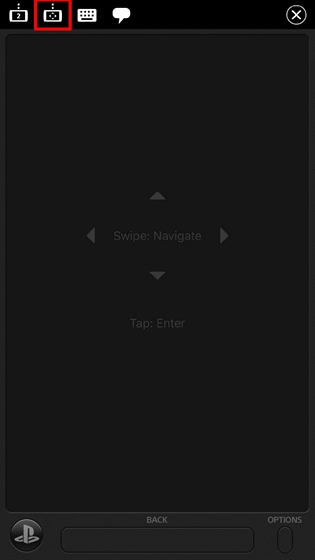
PS4용 Universal Media Remote를 구입하지 않으셨습니까? PlayStation App 덕분에 스마트폰을 PS4의 리모컨으로 사용할 수 있으므로 걱정할 필요가 없습니다. 콘솔 메뉴를 스와이프하고 탐색할 수 있습니다. 전용 PS, 옵션 및 뒤로 버튼도 있어 매번 무선 컨트롤러를 잡기 위해 소파에서 일어나지 않고도 PS4 시스템을 완벽하게 제어할 수 있습니다.
-
가상 키보드
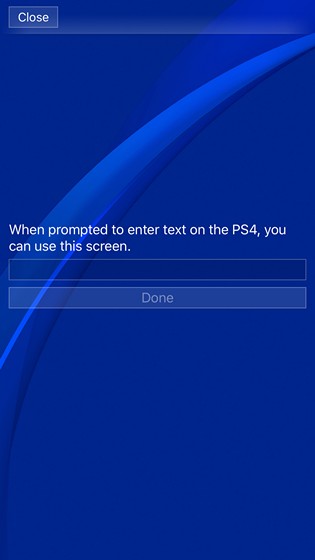
컨트롤러를 사용하여 PS4에 타이핑하는 것은 단연 최악이자 가장 느린 방법입니다. 감사합니다. Sony는 모든 타이핑 요구 사항에 대해 스마트폰 앱의 가상 키보드를 활용할 수 있도록 하여 우리를 쉽게 만들었습니다. PlayStation 앱의 두 번째 화면 메뉴에서 왼쪽 상단의 키보드 아이콘을 눌러 액세스할 수 있습니다.
-
방송 중 채팅
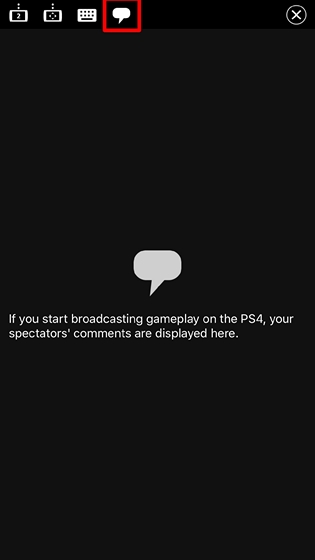
이것은 특히 콘솔에서 바로 게임 플레이 세션을 방송할 때 최대한 활용할 수 있는 멋진 기능입니다. 채팅 섹션에서 방송에 대한 응답을 받을 수 있으며 응답을 원하면 Dualshock 4 컨트롤러를 사용하는 대신 스마트폰 앱을 사용하여 게임 플레이를 중단하지 않고 훨씬 빠르게 응답할 수 있습니다.
-
PS4 리모트 플레이
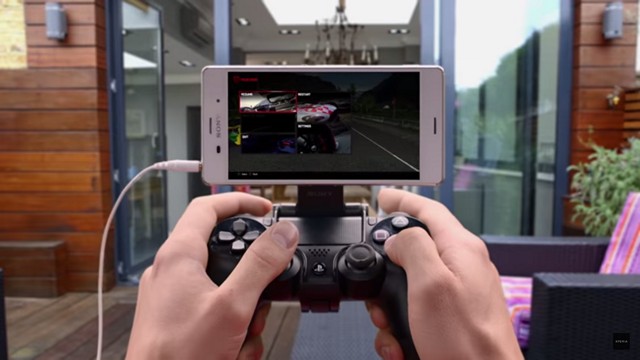
Android 기기를 사용하는 경우(iOS 사용자에게 죄송합니다!) Play Store에서 제공되는 PS4 Remote Play 애플리케이션을 사용하고 특히 연결한 경우 스마트폰에서 편안하게 모든 게임을 즐길 수 있습니다. 마운트를 사용하여 Dualshock 4 컨트롤러를 스마트폰에 연결합니다. 따라서 부모님이 TV 리모컨을 잡고 게임 세션을 방해하는 것에 대해 걱정할 필요가 없습니다.
또한보십시오: 플레이해야 할 최고의 PS4 독점 게임 15가지
PS4를 전화에 연결하고 더 많은 기능 잠금 해제
“눈에 보이는 것 이상의 것이 있다”라는 유명한 속담처럼, PS4에는 스마트폰만 있으면 대부분의 사람들이 활용할 수 있는 꽤 유용한 기능이 포함되어 있습니다. 가상 키보드로 입력하여 소중한 시간을 절약하는 것부터 스마트폰으로 게임을 하는 것까지, PS4에 연결된 스마트폰을 정기적으로 사용하기 시작하면 그 성능에 놀랄 것입니다. 이제 PlayStation 앱의 기능을 알았으니 이를 최대한 활용하고 PS4 경험을 향상시킬 준비가 되셨습니까? 아래의 댓글 섹션에서 귀하의 단어를 촬영하여 이 멋진 기능에 대한 귀하의 생각을 알려주십시오.