

PowerPoint 프레젠테이션을 다른 사람에게 전자 메일 첨부 파일로 보내는 전통적인 방법 외에도 클라우드에서 프레젠테이션을 업로드하고 공유 할 수도 있습니다. 시작하려면 OneDrive 계정 만 있으면됩니다. 방법은 다음과 같습니다.
PowerPoint 프레젠테이션 공유
PowerPoint 프레젠테이션을 클라우드에 상당히 쉽게 저장할 수 있습니다. 실제로 몇 번의 클릭만으로 가능합니다. 이 기능을 사용하려면 OneDrive 계정이 필요합니다. Office 365를 사용하는 경우 이미 사용중인 것입니다. 그렇지 않은 경우 Microsoft 계정을 만든 다음 OneDrive에 로그인하기 만하면됩니다. 이 기사에서는 이미 OneDrive 계정이 있다고 가정합니다.
관련 : OneDrive에서 공유하는 방법
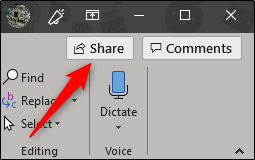
먼저 공유하려는 PowerPoint 프레젠테이션을 엽니 다. 창의 오른쪽 상단에 '공유'버튼이 표시됩니다. 계속해서 선택하십시오.
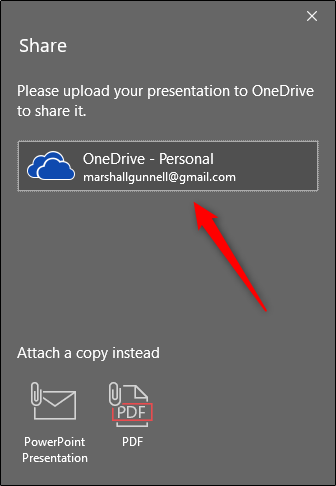
선택하면 “공유”창이 나타납니다. 여기 몇 가지 다른 옵션이 있습니다. “사본 대신 첨부”그룹에서 프레젠테이션을 PowerPoint 또는 PDF 첨부 파일로 보내도록 선택할 수 있습니다. 이 옵션 중 하나를 선택하면 컴퓨터의 기본 메일 클라이언트가 열립니다.
하지만 관심있는 것은 OneDrive와 공유하는 것입니다. 이렇게하려면 “공유”에서 OneDrive 계정을 선택하십시오.
프레젠테이션 이름을 아직 지정하지 않은 경우 이름을 지정하라는 메시지가 표시됩니다. 이름을 지정한 후 “확인”을 클릭하십시오.

프리젠 테이션이 이제 클라우드에 업로드되고 오른쪽에 “공유”창이 나타납니다. 여기에서 사람들이 문서를 편집하거나 읽도록 초대 할 수 있습니다. 주소 표시 줄에 수신자의 이메일을 입력하십시오. 또는 주소 표시 줄 오른쪽의 아이콘을 선택하고 Outlook 주소록에서 수신자를 선택하십시오.

수신자의 이메일을 입력 한 후 권한 수준을 지정할 수 있습니다. 읽기 / 쓰기 또는 읽기 전용 권한이 부여되면 선택적 메시지를 추가 할 수 있습니다. 준비가되면“공유”를 클릭하십시오.

수신자는 프레젠테이션에 액세스 할 수있는 전자 메일을받습니다.
노트 : 수신자 인 경우 스팸 폴더를 확인하십시오! 테스트 중에 스팸에서 초대장을 찾았습니다.
사람들을 초대하는 다른 방법은 공유 링크를 얻는 것입니다. “공유”창의 맨 아래에서 “공유 링크 가져 오기”를 선택하십시오.

다음으로 제공하려는 링크 유형을 선택하십시오. 읽기 / 쓰기 링크 또는 읽기 전용 링크 중에서 선택할 수 있습니다.

그런 다음 링크가 생성됩니다. 링크를 클립 보드에 복사하려면 “복사”를 선택하십시오.

이 링크를 공유하면 누구나 프레젠테이션에 액세스 할 수 있습니다. 이를 통해 여러 사람이 프레젠테이션에서 실시간으로 공동 작업 할 수 있습니다.


