

Microsoft PowerPoint는 프레젠테이션 용도로 거의 독점적으로 사용되지만 흥미롭고 시각적으로 매력적인 브로셔를 만드는데도 유용합니다. 다음은 PowerPoint를 사용하여 트라이 폴드를 만들고 인쇄하는 방법입니다.
PowerPoint에서 3 중 접기
좋은 소식 — 템플릿이 있습니다! 온라인으로 다운로드 할 수있는 여러 가지 삼중 템플릿이 있으므로 목표를 달성하는 가장 빠르고 쉬운 방법입니다. 템플릿 라이브러리를 찾아보고 원하는 것을 선택하고 다운로드하십시오. 다운로드 한 다음 계속 열어 두 개의 슬라이드가 표시됩니다.
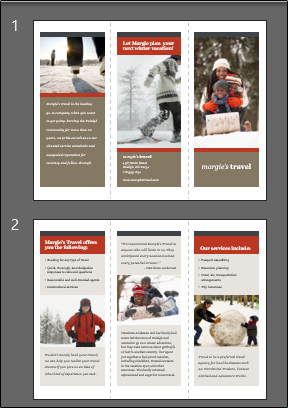
이 슬라이드에는 상용구 텍스트와 이미지가 포함되어 있지만 레이아웃은 삼중 브로셔에 필요한 것입니다. 콘텐츠를 자신 만의 콘텐츠로 교체하기 만하면됩니다. 슬라이드 2의 첫 번째 열을 예로 들어 보겠습니다.
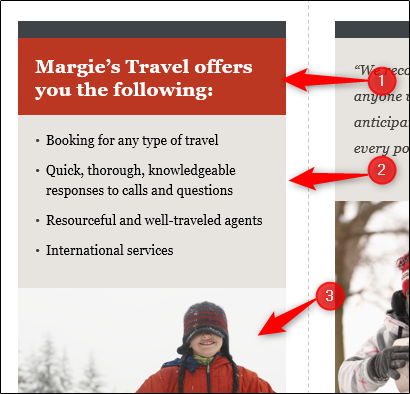
보시다시피 여기에는 헤더 (1), 일부 설명 글 머리 기호 (2) 및 이미지 (3)의 세 부분이 있습니다. 헤더 및 글 머리 기호 내용을 자신의 것으로 쉽게 교체 할 수 있습니다. 해당 텍스트 상자를 클릭하고 상용구 내용을 삭제하고 텍스트를 입력하기 만하면됩니다.

이미지를 바꾸려면 이미지를 선택한 다음 마우스 오른쪽 단추로 클릭하십시오. 나타나는 메뉴에서 “사진 변경”을 클릭하십시오.

하위 메뉴에서 사진 소스를 선택하십시오.

사진의 위치로 이동 한 후 사진을 선택하고 삽입하십시오. 그런 다음 슬라이드 열의 상용구 이미지를 대체합니다.

나머지 내용에 대해이 단계를 반복하십시오. 첫 번째 슬라이드의 첫 번째 열은 브로셔의 첫 페이지가되고 두 번째 슬라이드의 마지막 열은 뒷 페이지가됩니다. 내용을 적절히 입력하십시오.
콘텐츠 입력을 마치면 인쇄 할 차례입니다! 트라이 폴드를 인쇄하려면 “파일”탭으로 이동하십시오.

왼쪽 창에서 “인쇄”를 선택하십시오.

“설정”메뉴에서 “양면 인쇄”를 선택하십시오.

다음으로 인쇄 매수를 입력하고 “인쇄”를 선택하십시오.

마지막으로 모두 인쇄 한 후에는 점선으로 접어야합니다.

남은 일은 모두 나눠주는 것입니다!


