

PowerPoint의 매력 중 일부는 표, 차트, SmartArt 및 도형을 동작으로 표시하는 기능입니다. 그러나 대부분의 경우 애니메이션이 실행되기 전에 개체를 표시하면 프레젠테이션에 설정 한 목표에 반합니다. 애니메이션이 많은 PowerPoint를 구성 할 때 정의 된 애니메이션 트랙을 따르기 전에 개체를 숨겨서 화면을 깨끗하게 유지하는 것이 좋습니다.
예를 들어지도를 표시하고 있고 특정 지역의 병원, 호텔 및 학교를 정확하게 찾기 위해 여러 가지 색상의 태그를 사용하려고한다고 가정 해 보겠습니다. 이야기하기 전에 이야기하고 싶은 그래프 나 이미지가있는 경우, 클릭 할 때까지 개체를 숨겨서 말하는 동안 청중이주의를 산만하게하지 않도록 할 수 있습니다. 호텔 핀을 밝히기 전에 병원 핀을 숨기면 시청자가 화면을 덜 혼란스럽게 만들 수 있습니다. 벤 다이어그램은 몰래 엿보기없이 논리적 순서로 하나씩 표시해야하는 객체의 또 다른 훌륭한 예입니다.
애니메이션 전에 객체 숨기기
다행히 PowerPoint에서 애니메이션 전에 개체를 숨기는 것은 매우 간단합니다. 프레젠테이션을 만들기 전에 사용하려는 개체를 선택하고 따라야 할 애니메이션 트랙을 알고 있어야합니다. 방법은 다음과 같습니다.
PowerPoint 프레젠테이션을 엽니 다. PowerPoint 창의 왼쪽에있는 슬라이드 메뉴에서 작업 할 슬라이드를 선택하십시오.

슬라이드에 원하는 곳에 개체를 놓고 크기를 적절하게 조정하십시오. 이 예에서는 애니메이션을 적용 할 이미지로 위치 핀을 사용합니다.
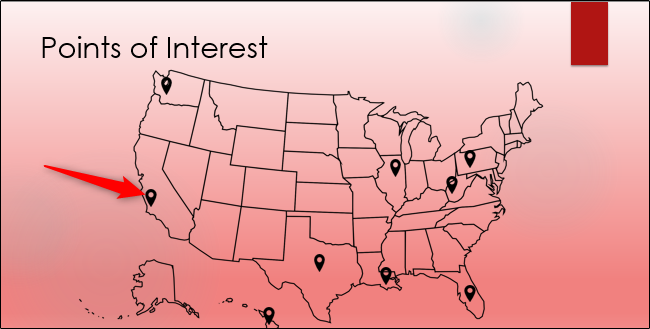
애니메이션 전에 숨길 개체를 클릭하십시오. “Animations (애니메이션)”탭으로 전환하여 사용하려는 애니메이션 효과 유형을 선택하십시오. 객체가 애니메이션을 시작하기 전에 숨겨져 있는지 확인하려면 “Entrance”애니메이션 (Appear, Fade, Fly In 등)을 선택하십시오. 이 예에서는 “Appear”를 사용하고 있습니다.

그런 다음 “시작”을 선택하십시오 '타이밍'섹션의 드롭 다운 상자에서 사용하려는 옵션입니다. 이 예제에서는 마우스로 마우스 왼쪽 버튼을 클릭 할 때 각 위치 핀이 표시되지만 타이밍에 맞게 애니메이션을 정렬하는 방법에 따라 “이전”또는 “이전 후”를 선택할 수도 있습니다. 당신의 연설.

애니메이션 전에 숨기려는 개체 수만큼이 단계를 반복하면 완료됩니다. 완성 된 제품은 다음과 같아야합니다.

보다시피, 프로세스는 깨끗하고 간단합니다. 객체 애니메이션 트랙에서 첫 번째 애니메이션으로 입구 애니메이션을 선택하면 프레젠테이션에서 애니메이션이 호출 될 때까지 객체가 표시되지 않도록 할 수 있습니다.


