

새 PlayStation 5를 구입했는데 이미 게임으로 내부 저장소를 가득 채웠습니까? 다행스럽게도 사용 가능한 스토리지 풀을 늘리는 것은 쉽고 상대적으로 비용 효율적입니다. 옵션은 다음과 같습니다.
NVME 드라이브를 설치하여 PS5 저장 공간 늘리기
우선순위가 기본 PS5 게임을 플레이하는 것이라면 스토리지 확장을 위한 최선의 선택은 자체 고속 내부 NVMe M.2 솔리드 스테이트 드라이브를 설치하는 것입니다. 확장은 상대적으로 간단한 프로세스이므로 PS5가 고가의 독점 확장 카드에 의존하는 Microsoft의 Xbox Series X 및 S와 다른 영역입니다.

NVMe 드라이브여야 하는 이유는 무엇입니까? PlayStation 5에 내장된 일종의 드라이브이며 텍스처와 같은 게임 내 자산을 빠르게 스트리밍하기 위해 빠른 스토리지가 필요한 네이티브 PS5 게임을 플레이하는 데 필요합니다. 이것이 현대 게임이 빠른 로드 시간과 다음과 같은 게임을 제공하는 이유입니다. 라쳇 앤 클랭크: 갈라진 틈 완전히 다른 환경 사이를 이동하면서 “원활한” 경험을 제공할 수 있습니다.
PlayStation 5 콘솔에서 이전 PS4 게임(및 이전 버전의 PlayStation Plus 계층이 있다고 가정)을 실행할 수 있지만 기본 PS5 게임은 내부 NVMe 스토리지에 저장해야 하며 외부 드라이브에서 실행되지 않습니다. 불행하게도 콘솔은 875GB 드라이브에 650GB가 조금 넘는 여유 공간만 제공됩니다.
하지만 PlayStation 5에 구형 드라이브를 장착할 수는 없으므로 먼저 선택한 드라이브가 Sony의 정확한 사양을 충족하는지 확인하십시오. 요약하자면, PS5에 장착하려는 모든 NVMe M.2 드라이브는 다음을 충족해야 합니다.
- PCIe Gen4 x4 사용
- 크기가 250GB에서 4TB 사이여야 합니다.
- 폼 팩터 유형이 2230, 2242, 2260, 2280 또는 22110인 경우
- 소켓 3 사용(키 M)
- 너비가 22mm에 불과합니다(25mm는 맞지 않음).
- 길이가 30mm, 42mm, 60mm, 80mm 또는 110mm여야 합니다.
- 방열판과 같은 냉각 구조를 장착하십시오.
- 방열판이 부착된 상태에서 길이 110mm, 너비 25mm, 높이 11.25mm를 초과하지 마십시오.
추적해야 할 것이 많다면 많은 제조업체가 내부 드라이브를 PlayStation 5에 적합하다고 마케팅한다는 사실에 위안을 얻으십시오. 최고의 PS5 내부 NVMe 드라이브 요약을 확인하여 목록을 볼 수도 있습니다. 작동하는 권장 드라이브.
2022년 최고의 PS5 SSD 

WD SN850
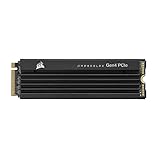
해적 MP600 PRO LPX
아마존
$109.99 
$184.99 41% 할인

PNY CS3040
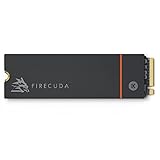
씨게이트 파이어쿠다 530
아마존
$529.99 $1018.99 48% 할인

WD_Black P50 게임 드라이브
아마존
$199.99 $249.99 20% 할인
귀하의 필요와 예산에 맞는 적절한 SSD를 구입했다면 이제 적합할 때입니다. 이것은 매우 간단하며 콘솔의 전원을 끄고 플러그를 뽑고 외부 플라스틱 판을 제거하고 내부 드라이브 덮개의 나사를 풀고 드라이브를 설치해야 합니다. PlayStation 5에 SSD를 설치하는 방법에 대한 가이드를 확인하거나 Sony의 공식 가이드를 참조하세요.
PS4 게임 및 콜드 스토리지용 외장 하드 드라이브 사용
NVMe 드라이브는 속도가 빠르고 유용성이 뛰어나지만 가격도 비싸고 비용 면에서 기존 외장 하드 드라이브를 이길 수 없습니다. 안타깝게도 속도가 느리고 고장이 나기 쉬우며 최신 네이티브 PS5 게임을 플레이하는 데 사용할 수 없습니다. 그렇다고 그들이 유용하지 않다는 의미는 아닙니다.
USB 3.0 인터페이스를 갖춘 250GB~8TB 크기의 Sony 사양을 충족하는 괜찮은 외장 드라이브를 선택하십시오. 뒷면에 있는 USB Type-A 포트 중 하나를 사용하여 드라이브를 PS5(허브가 아님)에 직접 연결해야 합니다. 이러한 기준을 충족하는 여분의 드라이브가 있는 경우 즉시 사용할 수 있습니다.
2022년 최고의 외장 하드 드라이브
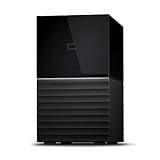
WD My Book 듀오 RAID

WD 마이 패스포트 울트라 블루
아마존
$79.99 $99.99 20% 할인
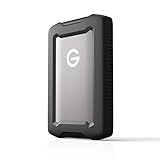
Sandisk G-DRIVE ArmorATD
아마존
$137.99 $149.99 8% 할인

WD_BLACK 8TB D10 게임 드라이브
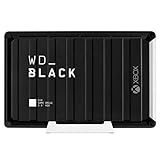
Xbox용 WD_BLACK D10 게임 드라이브
아마존
$259.69 $299.99 13% 할인
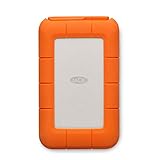
LaCie Rugged Mini 외장 하드 드라이브
아마존
$98.79 $109.99 10% 할인
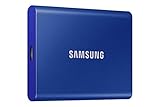
삼성 T7 휴대용 SSD
아마존
$99.99 $139.99 29% 할인
드라이브가 연결된 상태에서 설정 > 저장소 > USB 확장 저장소로 이동하고 “USB 확장 저장소로 포맷”을 선택하여 시작합니다. 드라이브에 있는 모든 데이터는 이 프로세스의 일부로 삭제되므로 중요한 것을 희생하지 않도록 하십시오.
게임 라이브러리를 사용하여 게임을 하드 드라이브로 옮길 수 있습니다. 여기에는 드라이브에 저장하고 플레이하고 싶을 때 내부 저장소로 다시 이동할 수 있는 PS5 기본 게임이 포함됩니다. 이렇게 하려면 라이브러리에서 게임을 강조 표시한 다음 “옵션” 버튼(터치 패드 바로 오른쪽에 있는 버튼)을 누르고 “게임 및 앱 이동”을 선택한 다음 이동하려는 항목을 선택하고 “이동” 버튼을 사용하십시오. 단추.

기본 PS5 게임은 여전히 라이브러리에 정상적으로 표시되지만 “재생” 버튼은 “복사” 버튼으로 대체됩니다. 그것을 치면 게임이 로컬 저장소(공간 허용)에 복사되어 플레이할 수 있습니다. 더 빠른 로드 시간을 이용하려면 PlayStation 4 타이틀을 내부 드라이브로 수동으로 옮길 수도 있습니다.
인터넷 연결 속도가 빠르더라도 게임을 다운로드하는 데 최대 5Gbps의 속도로 USB 3.0을 통해 단순히 복사하는 것보다 훨씬 오래 걸릴 수 있습니다. 이 기술은 다른 것을 설치하려고 할 때 100GB 이상을 차지하는 거대한 게임을 보류하는 데 특히 유용합니다.
더 빠른 속도를 위한 외장 SSD 구입
하드 드라이브는 저렴하지만 속도도 느립니다. 외장 SSD(Solid-State Drive)는 속도와 비용 사이에서 적절한 절충안을 제공합니다. 설정 및 사용은 더 빠른 속도를 제공하고 낙하에 더 강하다는 점을 제외하면 하드 드라이브와 동일합니다(이는 여행에 더 적합함).
최고의 외장 SSD에 대한 최고의 권장 사항을 확인하십시오. 느린 하드 드라이브 대신 외장 SSD를 선택하면 PlayStation 4 게임에서 더 빠른 전송 속도와 로드 시간을 얻을 수 있습니다.
2022년 최고의 외장 솔리드 스테이트 드라이브
삼성 T7 휴대용 SSD
아마존
$99.99 $139.99 29% 할인

SanDisk Extreme 휴대용 외장 SSD
WD_BLACK P50 게임 드라이브 SSD
아마존
$199.99 $249.99 20% 할인
WD_BLACK P50 게임 드라이브 SSD
아마존
$199.99 $249.99 20% 할인

라씨 러기드 SSD 프로
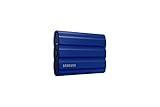
삼성 T7 실드
아마존
$89.99 $159.99 44% 할인
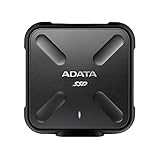
ADATA SD700
게임 및 미디어를 삭제하여 공간 복구
PlayStation 5에서 추가 공간을 확보할 수 있는 또 다른 방법은 플레이하지 않는 게임을 삭제하는 것입니다. 예를 들어 PS5에는 다음과 같은 팩인 게임이 함께 제공됩니다. 아스트로의 놀이방 DualSense 컨트롤러의 많은 기능을 소개합니다. 놀랍도록 세련되고 가치 있는 게임이지만 일단 경험하고 나면 콘솔에 보관할 가치가 없습니다. 삭제하거나 콜드 스토리지로 이동하여 여유 공간을 확보하십시오.
게임을 삭제하는 가장 간단한 방법은 게임 라이브러리에서 삭제하는 것입니다. 삭제할 항목을 선택한 다음 컨트롤러에서 옵션 버튼을 누릅니다. “삭제”를 선택하고 선택을 완료한 다음 “삭제” 버튼으로 한 번에 모두 삭제합니다.
설정 > 저장소로 이동하여 “콘솔 저장소” 또는 “USB 확장 저장소”를 선택하여 무엇이 공간을 차지하는지 확인할 수도 있습니다. 여기에서 “게임 및 앱” 또는 “미디어 갤러리”를 선택하여 본체에서 게임 또는 미디어를 삭제합니다.
PlayStation 5로 더 많은 작업 수행
PlayStation 5는 정교한 기술이므로 Sony 최신 콘솔의 모든 기능을 최대한 활용하고 있는지 확인하십시오. 소니의 차세대 VR 헤드셋인 PSVR 2를 손에 넣으려면 PS5도 필요합니다.
싱글 및 멀티플레이어 게임 모두에서 콘솔에서 최고의 오디오 경험을 얻고 싶으신가요? 최고의 PS5 헤드셋을 확인하십시오.
2022년 최고의 PS5 헤드셋
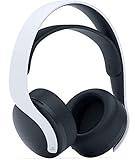
Sony Pulse 3D 헤드셋
아마존
$99.99
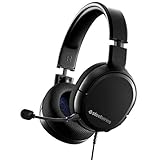
SteelSeries Arctis 1 유선 헤드셋
아마존
$49.99
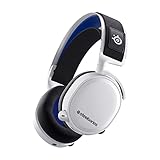
스틸시리즈 Arctis 7P+
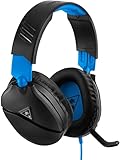
Turtle Beach Recon 70 헤드셋
아마존
$39.95
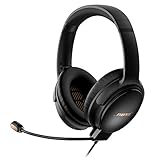
Bose QuietComfort 35 시리즈 2 게임용 헤드셋
아마존
$296.99 $329.00 10% 할인


