

자동 백업이 완벽하게 실행되기를 원하지만 iPhone 또는 iPad에서 백업을 복원하기 위해 파일을 수동으로 찾아야하는 경우가 있습니다.
일반적인 로컬 백업 방법을 통해 iPhone 또는 iPad 백업을 복원하려는 경우 (및 컴퓨터는 백업 위치를 알고 있음) Windows 또는 macOS 10.14 이하의 경우 iTunes를 사용할 수 있습니다. Mac에서 macOS 10.15 이상을 실행하는 경우에는 Finder를 통해 복원 할 수도 있습니다.
그러나 구형 컴퓨터에서 iPhone 또는 iPad 백업 데이터를 복구하거나 다른 컴퓨터로 전송하거나 원격 백업 드라이브에서 추적해야하는 경우 약간의 파고를 수행해야합니다.
가능한 경우 iCloud 백업 사용
iPhone 또는 iPad 백업 파일 찾기를 진행하기 전에 iCloud를 통해 장비가 백업되었는지 확인할 수 있습니다. iCloud Backup은 백업 파일을 컴퓨터의 로컬이 아닌 인터넷을 통해 Apple의 서버에 저장합니다.
iCloud 백업을 확인하는 방법은 다음과 같습니다.
- iOS 11 이상 : 설정> (사용자 이름)> iCloud> 스토리지 관리> 백업으로 이동하십시오.
- iOS 10.3 : 설정> (사용자 이름)> iCloud로 이동하십시오. iCloud 사용량을 표시하는 막대 그래프를 탭한 다음“저장소 관리”를 탭하십시오.
- iOS 10.2 또는 이전 : 설정> iCloud> 스토리지> 스토리지 관리로 이동하십시오.
기기에 있으면 “백업”을 탭하십시오.

iCloud에 백업이있는 계정에 연결된 장비 목록이 표시됩니다.

복원하려는 iCloud 백업이있는 경우 먼저 iPhone 또는 iPad의 데이터를 지우려면 전체 공장 초기화를 수행해야합니다.
장비를 재설정 한 후 백업을 생성 한 Apple ID를 사용하여 iCloud에 로그인하십시오. 그런 다음 복원 프로세스 중에 적절한 백업을 선택하십시오.
로컬 백업을 복원하는 방법
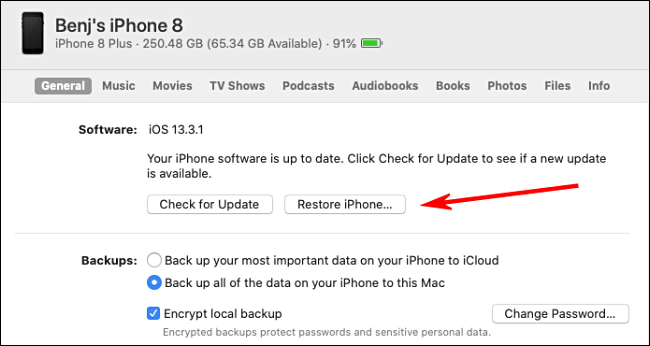
PC 또는 Mac에서 이미 iPhone 또는 iPad 백업의 위치를 알고 있다면 로컬로 쉽게 복원 할 수 있습니다. 앞에서 언급했듯이, iTunes (Windows 또는 macOS 10.14 이하) 또는 Finder (macOS 10.15 이상)를 통해이 작업을 수행 할 수 있습니다.
장비를 연결 한 후 “iPhone 복원”또는 “iPad 복원”을 클릭하고 복원하려는 백업을 선택하십시오. 거기에서 위 링크의 지침을 따르십시오.
Windows PC에서 iPhone 또는 iPad 백업 찾기
iCloud 백업으로 트릭을 수행하지 않으면 Windows PC에서 iPhone 또는 iPad 백업을 찾을 수도 있습니다.
아래 경로를 따르십시오.
-
독립형 iTunes 설치가 설치된 PC에서 : 탐색기를 열고 주소 표시 줄에 다음을 붙여 넣습니다.
%APPDATA%Apple ComputerMobileSync -
Microsoft Store에서 iTunes가있는 PC의 경우 : 탐색기를 열고 주소 표시 줄에 다음을 붙여 넣습니다.
%HOMEPATH%AppleMobileSync
각 iPad 또는 iPhone 백업은 별도의 폴더에 저장되며 긴 문자와 숫자로 이름이 지정됩니다. 각 폴더는 단일 장치에 대한 전체 백업을 나타냅니다.

인코딩 된 이름이 길면 어떤 폴더가 어떤 장치에 해당하는지 파악하기 어렵 기 때문에 다른 방법으로 확인해야합니다.
최신 백업을 원하면 탐색기 창을 마우스 오른쪽 단추로 클릭 한 다음보기> 세부 사항을 클릭하십시오. 다시 마우스 오른쪽 단추를 클릭 한 후 정렬 기준> 수정 한 날짜를 클릭하십시오.
이제 폴더 옆의 날짜를보고 원하는 백업을 선택할 수 있습니다.
Windows PC에서 데이터 이동 및 복원
백업 폴더를 다른 장치 (예 : 다른 Windows PC 또는 Mac)로 이동하여 복원하려면 아래 그림과 같이 원하는 폴더를 새 컴퓨터의 적절한 위치에 복사하면됩니다.
-
독립형 iTunes 사본이있는 Windows 시스템에서 : 폴더를 다음 위치로 복사하십시오.
%APPDATA%Apple ComputerMobileSync -
Microsoft Store에서 iTunes가있는 Windows 시스템의 경우 : 폴더를 다음 위치로 복사하십시오.
%HOMEPATH%AppleMobileSync -
Mac에서 : 폴더를 다음 위치로 복사하십시오.
~/Library/Application Support/MobileSync
USB를 통해 iPhone 또는 iPad를 연결 한 다음 iTunes (Windows 또는 macOS 10.14 이하) 또는 Finder (macOS 10.15 이상)를 통해 백업을 복원하십시오.
Mac에서 iPhone 또는 iPad 백업 찾기
Mac OS X의 경우 iTunes (macOS 10.14 이하) 또는 Finder (macOS 10.15 이상)에서 생성 한 iPhone 또는 iPad 백업을 찾을 수 있습니다. ~/Library/Application Support/MobileSync.
각 백업은 긴 임의의 문자와 숫자로 이름이 지정된 별도의 폴더에 저장됩니다. 각 폴더는 단일 장치에 대한 전체 백업 인스턴스를 나타냅니다.

다시 말하지만이 긴 인코딩 이름은 어떤 폴더가 어떤 장치에 해당하는지 알기가 어렵 기 때문에 다른 방식으로 확인해야합니다.
최신 백업을 원하면 Finder 윈도우에서 목록보기 아이콘을 클릭하십시오. “날짜 수정”열을 확인하여 원하는 백업과 일치하는 폴더를 확인하십시오.
Mac에서 데이터 이동 및 복원
백업을 복원하기 위해이 백업을 다른 장치 (예 : 다른 Windows PC 또는 Mac)에 복사해야하는 경우 아래 그림과 같이 폴더를 새 컴퓨터의 적절한 위치에 복사하면됩니다.
-
독립형 iTunes 사본이있는 Windows 시스템에서 : 폴더를 다음 위치로 복사하십시오.
%APPDATA%Apple ComputerMobileSync -
Microsoft Store에서 iTunes를 사용하는 Windows 컴퓨터 : C폴더를 다음 위치로 선택하십시오.
%HOMEPATH%AppleMobileSync -
Mac에서 : 폴더를 다음 위치로 복사하십시오.
~/Library/Application Support/MobileSync
USB를 통해 iPhone 또는 iPad를 연결 한 다음 iTunes (Windows 또는 macOS 10.14 이하) 또는 Finder (macOS 10.15 이상)를 통해 백업을 복원하십시오.


