
구글 크롬은 마이크로소프트 엣지 브라우저의 열풍에 직면했을지 모르지만 여전히 최고의 웹 브라우저입니다. 웹 브라우저는 Internet Explorer, Firefox 등을 죽였습니다.
사용자는 리소스를 많이 차지하는 특성으로 인해 Chrome에 대해 종종 불평하지만 웹 브라우저에 대해 불평하는 사람들 중 일부는 Chrome을 적극적으로 사용하고 있다고 믿습니다. Chrome 기능의 성능은 여전히 타의 추종을 불허합니다.
Google이 Chrome을 만드는 데 참여했기 때문에 Google의 다른 제품 및 서비스와 더 나은 상호 호환성 기능을 사용할 수 있습니다. 기사 뒷부분에서 Chrome의 기능에 대해 설명합니다. 먼저 Chrome 다운로드로 이동하겠습니다.
보여주다
Google Chrome 브라우저 요구 사항
Chrome을 다운로드하기 전에 PC가 모든 요구 사항을 충족하는지 확인하는 것이 매우 중요합니다. 다음은 PC에서 Chrome을 실행하기 위한 요구 사항입니다.
윈도우:
- Windows에서 Chrome을 사용하려면 기기에 다음이 있어야 합니다.
- Windows 10 이상 또는 Windows Server 2016 이상.
- SSE3을 지원하는 Intel Pentium 4 프로세서 이상.
맥:
- Mac에서 Chrome을 사용하려면 기기에 다음이 있어야 합니다.
- macOS High Sierra 10.13 이상
리눅스:
- Linux에서 Chrome을 사용하려면 다음이 필요합니다.
- 64비트 Ubuntu 18.04+, Debian 10+, openSUSE 15.2+ 또는 Fedora Linux 32+
SSE3을 지원하는 Intel Pentium 4 프로세서 이상
PC용 Google 크롬 최신 버전 다운로드
성능과 안정성만이 Google 크롬을 사용하도록 설득하는 유일한 요소는 아닙니다. 기능 섹션에서 알게 될 많은 이점이 있습니다.
엄청난 기능과 안정성으로 인해 많은 Microsoft Edge 또는 신규 PC 사용자가 PC용 Google 크롬을 다운로드하는 방법을 찾습니다. Google 크롬은 신뢰할 수 있는 앱 스토어 또는 공식 Google 웹사이트에서 다운로드할 수 있는 무료 웹 브라우저입니다.
그러나 Google 크롬에 대한 직접 다운로드 링크를 원하는 경우 아래에서 공유한 링크를 사용하십시오. PC용 Google Chrome을 다운로드해 봅시다.
- Windows용 Google 크롬 다운로드
- Mac용 Google 크롬 다운로드
- Google 크롬 오프라인 설치 프로그램 다운로드
PC에 Google 크롬을 설치하는 방법은 무엇입니까?
다운로드 링크를 받으면 웹 브라우저를 사용할 준비가 된 것입니다. 다음은 PC 또는 노트북에 Google 크롬을 설치하기 위해 따라야 하는 몇 가지 단계입니다.
1. 공유해드린 링크에서 크롬 인스톨러 파일을 다운받아 설치합니다.
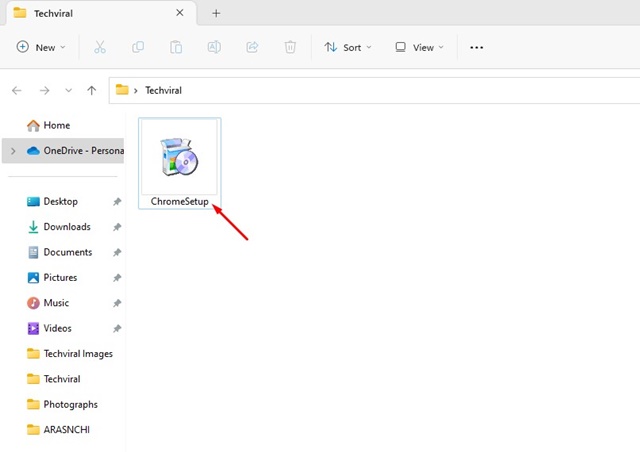
2. 다운로드가 완료되면 설치 파일을 폴더로 이동합니다. ChromeSetup.exe 파일을 두 번 클릭합니다.
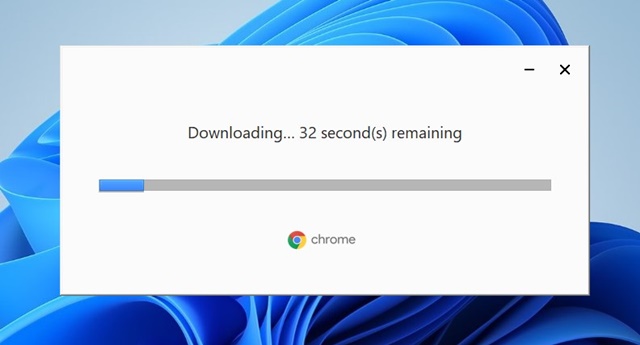
3. Chrome 설치 프로그램이 컴퓨터에 Chrome 브라우저를 다운로드하고 설치할 때까지 기다립니다.
4. 설치가 완료되면 닫기 버튼을 클릭하여 크롬 설치 마법사를 닫습니다.

5. 이제 Google Chrome 브라우저를 열고 시작하기를 클릭합니다.
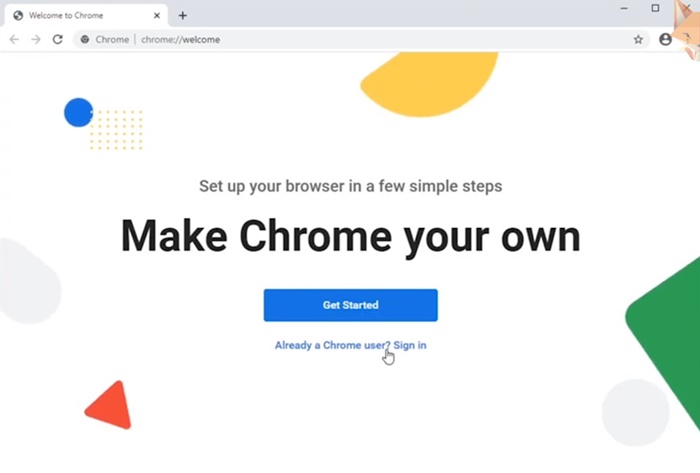
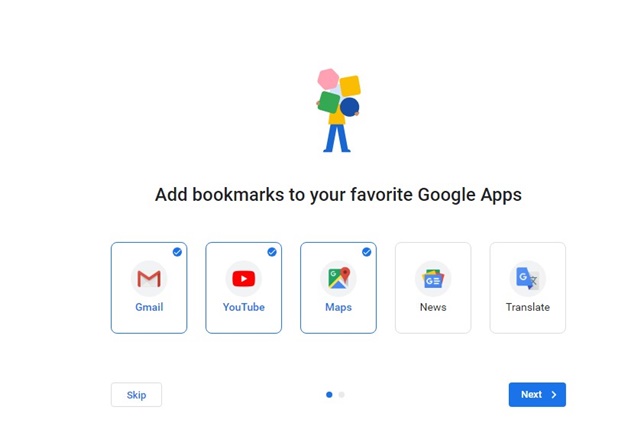
6. 북마크 목록에 추가할 Google Apps를 선택합니다. 북마크를 추가하지 않으려면 건너뛰기 버튼을 클릭하십시오.
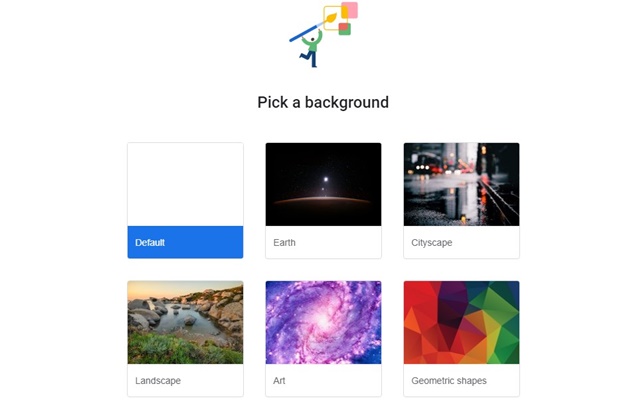
7. 이제 배경을 선택하고 다음 버튼을 클릭합니다.
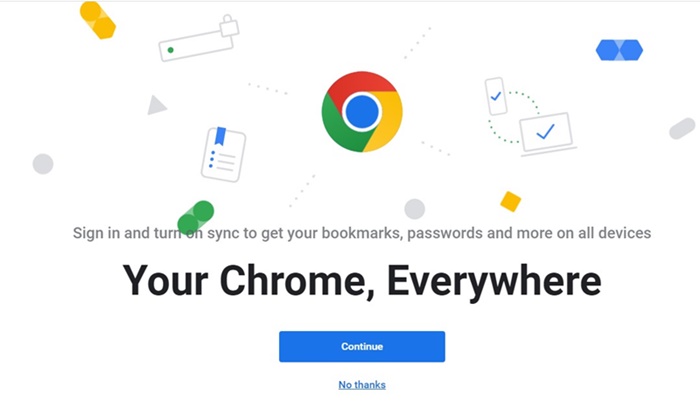
8. Your Chrome, Everywhere 화면에서 계속 버튼을 클릭합니다.
그게 다야! 이제 웹 브라우저의 기본 사용자 인터페이스가 표시됩니다. 모든 옵션과 기능에 익숙해지려면 웹 브라우저에 약간의 시간을 투자하십시오.
Google 크롬의 기능
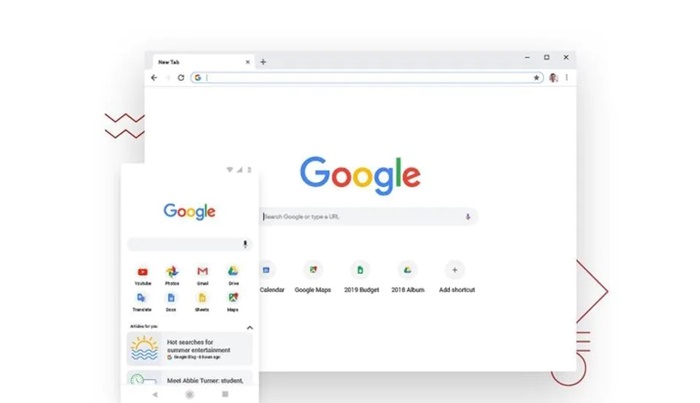
Google 크롬은 제공되는 기능으로 인해 군중들 사이에서 눈에 띕니다. 속도와 안정성은 브라우저의 유일한 판매 포인트가 아닙니다. Google 크롬에는 성공에 크게 기여하는 몇 가지 다른 기능이 있습니다. 아래에서 Chrome의 몇 가지 최고의 기능에 대해 언급했습니다.
여러 기기에서 Chrome 동기화
노트북, 휴대폰 또는 태블릿에 관계없이 북마크, 인터넷 사용 기록, 저장된 비밀번호 및 결제 정보는 어디를 가든지 이동합니다. 여러 기기에서 Chrome 데이터를 동기화하려면 Google 계정에 로그인하고 동기화를 켜야 합니다.
크롬 맞춤설정 옵션
맞춤설정은 Chrome의 강력한 기능은 아니지만 여전히 Theme Store에 액세스하여 Chrome 브라우저를 맞춤설정할 수 있습니다. 필요에 따라 다크 모드와 같은 다양한 테마와 색상 중에서 선택할 수 있습니다.
탭 그룹
탭 그룹은 탭을 시각적으로 구별되는 그룹으로 구성할 수 있는 기능입니다. 이 기능을 사용하면 다른 작업과 관련된 탭을 분리하여 생산성을 높일 수 있습니다.
크롬 미디어 허브
Chrome Media Control Hub는 웹 브라우저의 주요 기능 중 하나입니다. 이것은 시장의 다른 웹 브라우저에서는 일반적으로 볼 수 없는 것입니다.
크롬 확장 프로그램
Chrome 확장 프로그램은 웹 브라우저의 주요 판매 포인트이므로 특별한 강조 표시가 필요합니다. 웹 브라우저의 기능과 성능을 향상시키기 위해 수천 개의 확장이 만들어졌습니다. Chrome 확장 프로그램은 무료로 다운로드하여 사용할 수 있습니다.
크롬 프로필
Edge 프로필과 마찬가지로 Chrome 브라우저는 계정을 프로필과 별도로 유지하는 기능도 제공합니다. 모든 Chrome 정보를 별도로 유지하기 위해 다른 프로필을 만들 수 있습니다.
이는 Google Chrome 브라우저의 몇 가지 기능에 불과합니다. 모든 기능을 탐색하려면 웹 브라우저 사용을 시작해야 합니다.
Google 크롬은 꼭 사용해야 하는 훌륭한 웹 브라우저입니다. 또한 모든 보안 및 개인 정보 요구 사항을 충족하는 기능이 있습니다. 또한 실험 기능을 테스트할 수 있는 웹에서 사용할 수 있는 Chrome 베타 버전이 있습니다. 그렇다면 Google 크롬에 대해 어떻게 생각하십니까? 아래 의견에 귀하의 의견을 공유하십시오.