

Ubuntu 18.04는 PC의 하드웨어 및 소프트웨어, 설치 한 패키지 및 응용 프로그램 충돌 보고서에 대한 데이터를 수집하여 모두 Ubuntu 서버로 보냅니다. 이 데이터 수집을 옵트 아웃 할 수 있지만 세 곳에서 수행해야합니다.
시스템 정보 보고서를 거부하는 방법
Ubuntu 18.04를 설치하고 부팅하면“Wbuncome to Ubuntu”창이 나타납니다. 이를 클릭하면“Ubuntu 개선 도움말”화면에서 PC 관련 데이터를 Ubuntu에 제출할지 여부를 선택할 수 있습니다.
기본적으로 “예, 정식으로 시스템 정보 보내기”옵션이 선택되어 있습니다. 이 데이터 수집을 거부하려면“아니요, 시스템 정보를 보내지 마십시오”옵션을 선택하십시오.
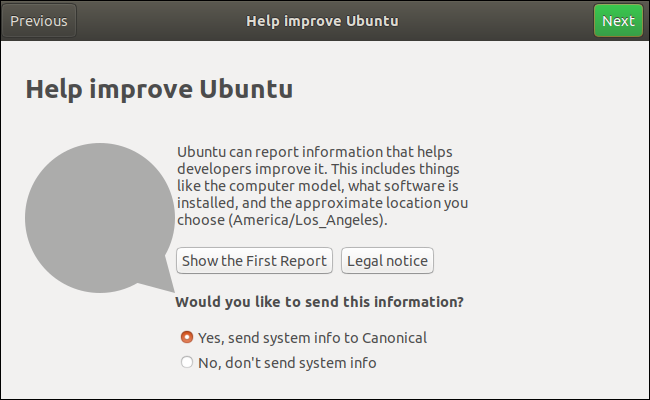
어떤 데이터가 전송되는지 궁금한 경우 “첫 번째 보고서 표시”를 클릭하십시오. 이 데이터에는 제조업체, BIOS 버전 및 CPU 모델을 포함하여 PC 하드웨어에 대한 정보가 포함됩니다. 또한 설치 한 Ubuntu 버전, 선택한 데스크탑 환경, Xorg 또는 Wayland 디스플레이 서버 사용 여부 및 Ubuntu 설치시 선택한 옵션과 같은 소프트웨어에 대한 정보도 포함됩니다. 시간대, 파티션 정보 및 디스플레이 해상도와 같은 기타 정보도 전송됩니다.
Canonical의 Will Cooke에 따르면이 데이터는 Ubuntu의 사용자 수, 사용 기능 및 하드웨어를 파악하여 Ubuntu 개발자가 중요한 것에 집중할 수 있도록 설계되었습니다. Ubuntu는 각 보고서와 관련된 IP 주소를 유지하지 않으며 개별 PC에 다시 연결할 수 없습니다.
이 보고서는 /home/NAME/.cache/ubuntu-report/ubuntu.18.04 PC에서.

데이터 수집은 ubuntu-report 명령으로 수행됩니다. 문서에 따르면 PC에 대한 정보는 Ubuntu 버전 당 한 번만 전송됩니다. 따라서 PC에 대한 정보를보고하기로 이미 동의 한 경우 데이터가 이미 전송 된 것입니다.
선택을 취소하려면 ubuntu-report PC 데이터 대신 옵트 아웃 메시지가 포함 된 새 보고서를 보내도록 명령합니다. Ubuntu를 설치 한 후 이미 옵트 아웃 한 경우에는 필요하지 않지만 데이터를 이미 Ubuntu 서버로 보낸 경우 옵트 아웃 할 수 있습니다.
시작하려면 터미널 창을 시작하십시오. 화면 왼쪽 상단의 “활동”링크를 클릭하고 검색 상자에 “Terminal”을 입력 한 다음 Enter 키를 누르거나 “Terminal”아이콘을 클릭하면됩니다.

터미널 창에서 다음 명령을 입력 한 후 Enter를 누르십시오.
ubuntu-report -f send no
우분투는 PC가 탈퇴했다는 간단한 보고서를 보냅니다. 여기에 포함 된 모든 정보가 있으며 데이터가 공개적으로 제공되므로 누구나 우분투 사용자가 선택 해제 한 수를 볼 수 있습니다. 이를 통해 모든 Ubuntu 사용자 수를 알 수 있습니다.

패키지 인기 경연 대회를 거부하는 방법
“popularity-contest”또는“popcon”도구는 기본적으로 Ubuntu 18.04에 설치됩니다. 이 도구는 시스템에 설치 한 소프트웨어 패키지를 Ubuntu에보고합니다. 그런 다음 우분투는 각 패키지가 얼마나 인기가 있는지 정확하게 알고 있으며이 정보를 사용하여 개발 노력에 집중할 수 있습니다.
인기 경연 대회를 선택 해제하려면 터미널 창을 시작하고 다음 명령을 실행하십시오.
sudo apt remove popularity-contest
계속하려면 사용자 계정의 비밀번호를 입력 한 다음 “y”를 입력해야합니다. 이것은 또한 우분투 표준 패키지를 제거하지만 우분투를 설치할 때 기본 소프트웨어 (인기 경연 대회 등)를 가져 오기 위해 존재하는 “메타 패키지”입니다. 안전하게 제거 할 수 있습니다.

자동 버그 보고서를 거부하는 방법
우분투는 오랫동안 응용 프로그램 충돌을 자동으로 감지하고 충돌 보고서를 생성하는 “분류”도구를 가지고있었습니다. Ubuntu 18.04에서 Apport는 버그 보고서를 자동으로 업로드하도록 구성되었습니다. 이러한 버그 보고서는 익명으로 처리되며 개인 데이터는 제거됩니다. 개발자는 충돌 원인과 이유를 이해하는 데 사용할 수 있습니다.
이 기능을 사용하지 않으려면 Ubuntu 데스크탑의 오른쪽 상단에있는 시스템 상태 아이콘을 클릭하고 팝업에서 “설정”아이콘을 클릭하십시오. 나타나는 설정 창에서 “개인 정보”를 선택한 다음 “문제보고”항목을 클릭하십시오.

“자동 문제보고”를 “끄기”로 설정하고 창을 닫으십시오. Apport는 여전히 충돌을 감지하고 충돌 보고서를 생성하지만 전송하기 전에 권한을 요청합니다.


