
220만 명이 넘는 월간 고유 스트리머와 2,920억 분 이상의 콘텐츠 시청 시간을 자랑하는 Twitch는 게임 플레이를 방송할 계획이라면 가장 확실한 곳입니다. 2014년 Amazon.com에 인수된 라이브 스트리밍 플랫폼은 기하급수적인 속도로 성장하고 있으며 2017년 11월 기준으로 1억 명 이상의 월간 순 사용자를 확보했습니다.
PC를 사용하여 자신만의 Twitch 채널을 시작하려고 생각했지만 어떻게 해야 할지 잘 모르겠다면 잘 찾아오셨습니다. 아래에 제공된 지침에 따라 Twitch에서 바로 스트리밍을 시작하세요!
Twitch에서 스트리밍하기 위한 최소 요구 사항
체계
무엇보다도 Twitch에서 방송을 시작하려면 괜찮은 PC가 필요합니다. Twitch의 방송 요구 사항에 따르면 최소 하드웨어 사양은 다음과 같습니다.
- Intel Core i5-4670 프로세서(또는 AMD 동급)
- 8GB 램
- Windows 7 이상
그 외에도 재생하려는 모든 것을 실행하고 방송 소프트웨어를 동시에 실행할 수 있는 전용 그래픽 카드가 필요합니다.
방송 소프트웨어
모든 스트리머 툴킷의 가장 필수적인 부분 중 하나는 방송 소프트웨어입니다. Open Broadcasting Software(무료)는 아마추어 스트리머에게 가장 일반적으로 사용되는 방송 소프트웨어입니다. Twitch에서 스트리밍을 시작하는 데 필요한 모든 필수 기능을 제공하며 가장 좋은 점은 오픈 소스이며 완전히 무료로 사용할 수 있다는 것입니다. 이 튜토리얼에서는 OBS를 사용하여 Twitch에서 스트림을 방송합니다.
Twitch 페이지 설정
이제 기본 요구 사항을 처리했으므로 Twitch 페이지를 설정해야 합니다. Twitch 페이지를 시작하려면 다음 단계를 따르세요.
- Twitch.tv로 이동하여 새 계정에 가입하거나 이미 계정이 있는 경우 로그인하세요.
-
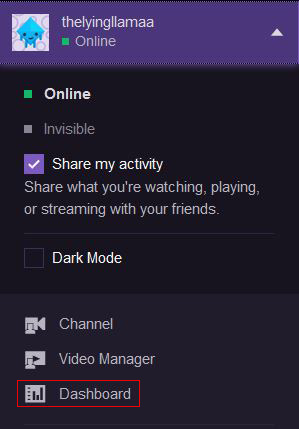
화면 오른쪽 상단의 드롭다운 메뉴에서 대시보드를 선택합니다.
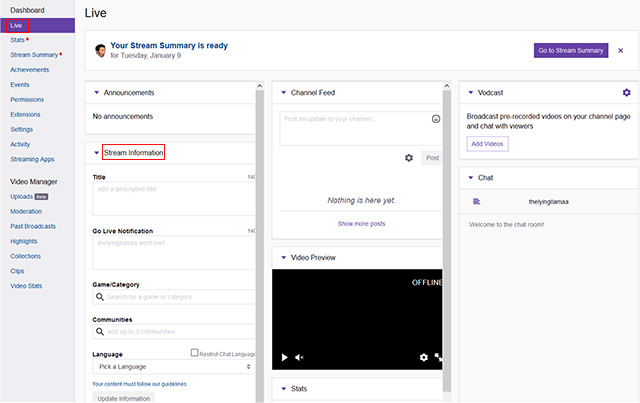
- 라이브 탭에서 스트림 제목을 입력하고 방송할 게임을 선택한 다음 스트림을 연결할 커뮤니티를 선택합니다.
- Twitch 페이지 설정을 마쳤으면 방송 소프트웨어를 설정할 차례입니다.
OBS 사용
스트림 구성
- OBS를 다운로드하여 설치한 후 아이콘을 마우스 오른쪽 버튼으로 클릭하고 관리자 권한으로 실행을 선택합니다.
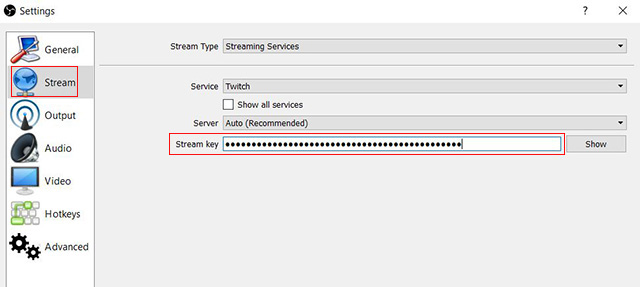
- 파일 메뉴에서 설정을 선택하고 스트림 탭을 클릭합니다.
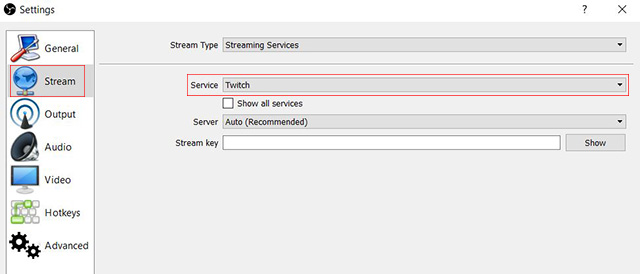
- 스트림 서비스 목록에서 Twitch를 선택하고 서버 옵션을 자동으로 둡니다..
- Twitch 대시보드를 열고 설정 탭으로 이동하여 스트림 키를 클릭합니다.
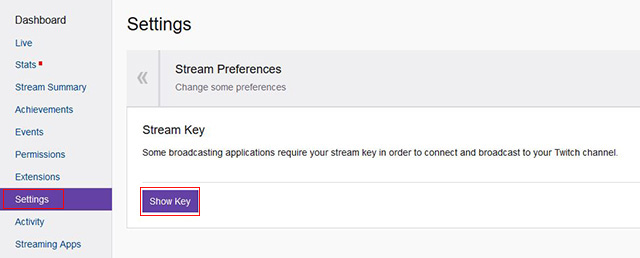
- 키 표시를 클릭하고 팝업에 표시된 스트림 키를 복사합니다.
- OBS의 스트림 탭에 스트림 키를 붙여넣습니다.
라이브 시작
- OBS 인터페이스에서 소스 탭 아래의 ‘+’ 아이콘을 클릭하고 디스플레이 캡처를 선택합니다.
-
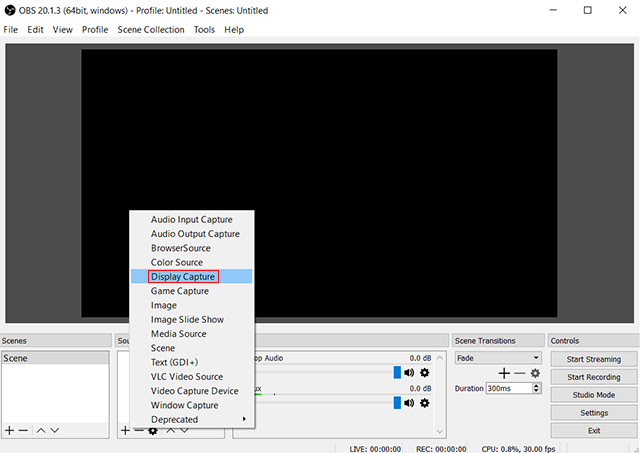 새 디스플레이 캡처를 만들고 기본 설정에 따라 이름을 바꿉니다.
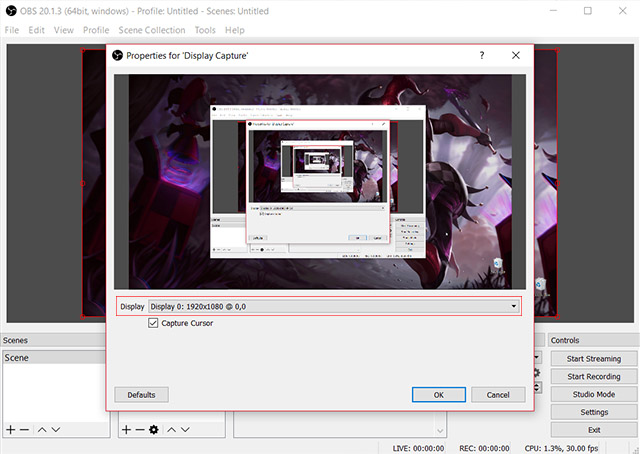
- 새 디스플레이 캡처가 생성되면 디스플레이 캡처의 해상도를 선택할 수 있는 속성 창이 팝업됩니다.
- 웹캠에서 비디오를 방송하려는 경우 소스 메뉴에서 추가 피드를 추가할 수 있습니다.
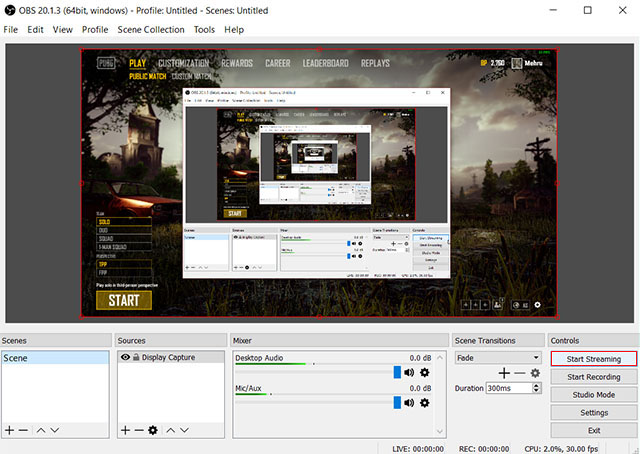
- 이제 기본 OBS 인터페이스에서 스트리밍 시작 옵션을 선택하고 바로 작업으로 이동할 수 있습니다.
방송 소프트웨어 대안
OBS는 라이브 스트리밍 초보자에게 충분하지만 스트림에 대한 훨씬 더 많은 제어를 제공하고 사용자가 다른 소스에서 비디오를 가져올 수도 있는 다른 방송 소프트웨어가 많이 있습니다. XSplit($199)는 사용자가 한 번에 여러 채널로 스트리밍하고 Skype에서 직접 비디오를 소싱하고 프로젝터로 출력할 수 있는 유료 소프트웨어 중 하나입니다. 소프트웨어도 무료로 사용할 수 있지만 무료 버전은 기능이 제한되어 있으며 모든 기능에 액세스하려면 월간 구독 또는 평생 라이선스에 상당한 돈을 지출해야 합니다.
Twitch에서 스트리밍 시작하기
저는 개인적으로 앞서 언급한 단계를 따라 Twitch에서 첫 번째 PUBG 게임을 문제 없이 스트리밍했습니다. 노트북을 사용하다 보니 여기저기서 FPS가 떨어지는 것을 확인했지만, 시스템 구성에 따라 마일리지가 다를 수 있습니다. 제 생각에 Twitch를 시작하는 것은 매우 쉬운 과정입니다. 아이디어가 있으면 바로 실행에 옮기는 것이 좋습니다. 처음으로 라이브로 전환하는 데 1시간도 걸리지 않을 것입니다.
그러나 이 가이드를 사용하는 경우 Twitch 스트림이 전문 스트리머의 스트림과 일치할 것으로 기대하지 마십시오. 스트리밍 및 고품질 전문 스트림 달성에는 훨씬 더 많은 뉘앙스가 있으며, 대부분은 값비싼 하드웨어와 소프트웨어가 필요합니다. 프로처럼 스트리밍하는 방법을 배우고 싶으십니까? 아래 의견 섹션에 알려주십시오.
PC에서 Twitch로 스트리밍할 수 있는 게임
| 게임 제목 | 개발자 |
|---|---|
| 오버 워치 | 블리자드 엔터테인먼트 |
| PlayerUnknown의 전장 | 펍지코퍼레이션 |
| 포트나이트 | 에픽 게임즈 |
| 리그 오브 레전드 | 라이엇 게임즈 |
| Counter-Strike: 글로벌 오펜시브 | 밸브 주식회사 |
| 도타 2 | 밸브 주식회사 |
| Tom Clancy’s Ghost Recon Wildlands | 유비소프트 |
| 레인보우 식스 시즈 | 유비소프트 |
| Grand Theft Auto GTA V | 록스타 게임 |
| 파이널 판타지 XV | 스퀘어 에닉스 |
| 로켓 리그 | 사이오닉스 |
| 도둑의 바다 | 희귀 한 |
| FIFA 18 | EA |
| NBA 2k18 | EA |
| 모탈 컴뱃 XL | NetherRealm 스튜디오 |
| 헬블레이드: 세누아의 희생 | 닌자 이론 |
| 페르소나 5 | P-스튜디오 |
| 포르자 호라이즌 3 | 놀이터 게임 |
| 포르자 모터스포츠 7 | 턴 10 스튜디오 |
| Witcher 3: 와일드 헌트 | CD 프로젝트 레드 |
| 레지던트 이블 7: 바이오하자드 | 캡콤 |
| 히트맨: 완전한 첫 번째 시즌 | 스퀘어 에닉스 |
| 니오 | 팀 닌자 |
| 명예를 위해 | 유비소프트 몬트리올 |
| 스나이퍼 엘리트 4 | 반란 전개 |
| 니어: 오토마타 | 플래티넘 게임 |
| 엘더스크롤: 레전드 | 베데스다 소프트웍스 |
| 매스 이펙트: 안드로메다 | 바이오웨어 |
| Bulletstorm: 전체 클립 에디션 | 에픽 게임즈 |
| 스타듀 밸리: 컬렉터스 에디션 | 병신 게임 |
| 아웃라스트 II | 레드 배럴 |
| 스나이퍼: 고스트 워리어 3 | CI 게임 |
| 워해머 40,000: 던 오브 워 III | 유물 엔터테인먼트 |
| 먹이 | 아르케인 스튜디오 |
| 불의 2 | NetherRealm 스튜디오 |
| 서지 | 데크13 |
| 다크사이더 | 철야 게임 |
| 13일의 금요일: 게임 | 건 미디어 |
| 짓다 | 데킬라 웍스 |
| 굶지마 메가 팩 | 클레이 엔터테인먼트 |
| 철권 7 | 반다이남코 엔터테인먼트 |
| 와이프아웃 | 실신 |
| 데드 바이 데이라이트 | 비헤이비어 인터랙티브 |
| 넥스마키나 | 하우스마크 |
| 엘리트: 위험하다 | 프론티어 개발 |
| 크래시 밴디쿳 N. 세인 트릴로지 | 대리 비전 |
| 메이헴 에이전트 | 의지 |
| 소닉 매니아 | 세가 오브 아메리카 |
| 관찰자 | 블로버 팀 |
| 앱솔버 | 슬로클랩 |
| 방주: 서바이벌 이볼브드 | 가상 지하실 LLC |
| 안녕하세요 이웃 | 동적 픽셀 |
| 붉은 현기증 | 34빅씽 |
| 엑스컴 | 하스브로 인터랙티브 |
| 라이프 이즈 스트레인지: 폭풍 전에 | 데크 나인 |
| 데스티니 가디언즈 | 번지 |
| Rayman Legends: Definitive 에디션 | 유비소프트 |
| 디비니티: 오리지널 씬 II | 라리안 스튜디오 |
| 디스아너드: 아웃사이더의 죽음 | 아르케인 스튜디오 |
| NHL 18 | EA |
| 마블 대 캡콤 인피니트 | 캡콤 |
| 드래곤볼: 제노버스 2 | 딤플 |
| 프로젝트 카 2 | 약간 매드 스튜디오 |
| Fallout 4: 올해의 게임 에디션 | 베데스다 소프트웍스 |
| 컵헤드 | 스튜디오 MDHR |
| 시간의 모자 | 아침을 위한 기어 |
| 사우스 파크: 골절되었지만 전체 | 유비소프트 |
| Age Of Empires: 결정판 | 마이크로소프트 스튜디오 |
| 운명 | 아이디 소프트웨어 |
| 니드포스피드: 페이백 | 유령 게임 |
| LA 누아르 | 록스타 게임 |
| 스타워즈 배틀프론트 II | EA 주사위 |
| 심즈 4 | EA |