
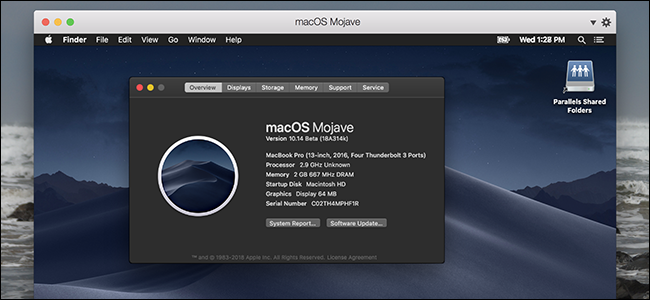
macOS Mojave에 스핀을 제공하고 싶지만 High Sierra에서 업그레이드 할 준비가되지 않습니까? 가상 머신에서 Mojave를 무료로 빠르게 설정할 수 있습니다.
Parallels는 가상 머신을 설정하는 데 어려움을 겪지 않으며 Parallels Desktop Lite는 Linux 및 macOS 가상 머신을 무료로 만들 수있는 무료 버전입니다. 더 좋은 점 :이 소프트웨어는 현재 macOS Mojave Beta와 함께 작동하므로 명령 줄이나 다른 말도 안되는 상황에서 Mojave 가상 머신을 빠르게 설정할 수 있습니다.
관련 : macOS 10.14 Mojave의 새로운 기능
Parallels Desktop Lite를 다운로드하고 Mojave 베타를 다운로드 한 다음 가상 머신에 Mojave를 설치하기 만하면됩니다. 어쨌든 전체 가이드가 있으므로 작동 방식을 볼 수 있습니다.
1 단계 : Parallels Lite 다운로드 (무료)

먼저 Mac App Store에서 Parallels Desktop Lite를 다운로드해야합니다. 어렵지 않습니다 : 페이지를 열고 버튼을 클릭하십시오.
쉽지 않습니까? 금 별.
2 단계 : macOS Movaje 다운로드 (하지만 설치하지 마십시오)
관련 : 지금 macOS Mojave 베타를 시험해 보는 방법
다음으로 macOS Movaje Beta를 다운로드합니다. beta.apple.com으로 이동하여 Mojave 공개 베타에 가입하십시오. Mac을 등록하라는 메시지가 나타납니다.

등록한 후 설치 프로그램이 포함 된 DMG 파일을 다운로드해야합니다.
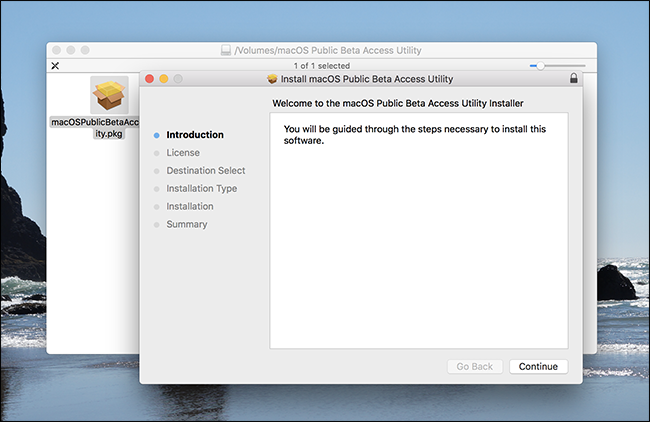
다음으로 Mac App Store에서 베타를 다운로드하라는 메시지가 표시됩니다. 그렇게하세요

결국 Mojave 설치 프로그램이 열립니다.

설치 관리자를 실행하지 마십시오. 대신 CMD + Q를 눌러 닫으십시오. 계속해서 설치 프로그램을 실행하면 시스템의 High Sierra가 설치 프로그램으로 바뀌므로 원하지 않습니다. Parallels가 Mojave를 가상 머신에 설치하는 데 사용할 수 있도록 설치 프로그램을 다운로드하기 만하면됩니다.
3 단계 : Parallels Desktop Lite에 Mojave 설치
Parallels Desktop Lite를 시작하고 새 가상 머신을 만듭니다.

“DVD 또는 이미지 파일에서 Windows 또는 다른 OS 설치”옵션을 클릭 한 다음 “계속”을 클릭하십시오. 결국 macOS Mojave를 옵션으로보아야합니다.

Mojave를 선택한 다음 “계속”을 클릭하십시오. 부팅 가능한 디스크 이미지 파일을 만들어야한다는 메시지가 나타납니다.

“계속”을 클릭하면 Parallels가 해당 이미지를 생성합니다. 다음으로 가상 머신의 위치를 묻는 메시지가 표시됩니다. 원하는 경우 다른 이름을 지정할 수도 있습니다.

다음으로 새로운 가상 머신이 마침내 부팅을 시작합니다.

결국 설치 프로그램이 표시됩니다. 언어를 선택하여 시작하십시오.

그런 다음 “Install macOS”를 선택한 다음 “계속”을 클릭하십시오.

설치 관리자가 시작됩니다.

프로세스를 계속하려면 화살표를 클릭하십시오.

“Macintosh HD”로 표시 할 드라이브를 선택하십시오. 걱정하지 마십시오. 일반 운영 체제가 설치된 실제 하드 드라이브가 아니라 가상 드라이브입니다. 귀하의 데이터는 안전합니다.
설치 프로그램이 실행됩니다.

과정은 다소 시간이 걸리지 만 완료되면 가상 Mac을 설정할 수 있습니다.

여기에서 계정 생성을 포함하여 일반적인 macOS 설정 루틴을 모두 찾을 수 있습니다. 모하비에는 새로운 테마가 있습니다. 어둡고 밝은 테마 중에서 선택하십시오.

결국, 당신은 Mac 데스크탑에 도착합니다.
축하합니다! 가상 머신에서 macOS Mojave를 실행하고 있습니다. 모든 훌륭한 기능을 시험해보십시오!
선택 사항 : Parellels 도구 설치
가상 머신은 Parallels Tools가 설치된 상태에서 더 잘 작동합니다. 이 도구는 가상 Mac을 더 잘 실행하도록하는 추가 가상 드라이버를 추가하며 Parallels Tools는 실제로이 문서 작성 시점에서 macOS Mojave와 함께 작동합니다. 호스트 시스템의 메뉴 표시 줄에서 조치> Parallels Tools 설치를 클릭하면 설치 프로그램이 가상 머신 내부에서 실행됩니다.

완료되면 가상 머신을 다시 시작해야하지만 그렇게하면 가상 머신 크기 조정 및 폴더 공유와 같은 작업을 수행 할 수 있습니다. 즐겨!


