

여행이 필요한 회의를 계획하거나 내일 우산을 가지고 다니고 싶은 경우에는 날씨가 캘린더에 바로 표시되는 것이 좋습니다. Microsoft Outlook에는 다음 3 일간의 날씨를 보여주는 기본 제공 기능이 있습니다. 켜는 방법은 다음과 같습니다.
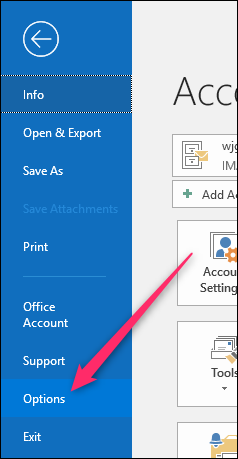
Outlook에서 “파일”메뉴를 클릭 한 다음 “옵션”명령을 클릭하십시오.
옵션 창에서 왼쪽의 “캘린더”범주로 전환하십시오. 오른쪽에서 패널 아래쪽으로 스크롤하여 “캘린더에 날씨 표시”옵션을 활성화하십시오.

“확인”을 클릭 한 다음 Outlook에서 일정을 엽니 다. 캘린더 위에 날씨가 표시됩니다.

기본적으로 날씨는 워싱턴 D.C를 표시하며 그곳에 사는 경우에는 괜찮지 만 다른 곳에 사는 경우에는 좋지 않습니다. 이를 변경하려면 도시 이름 오른쪽의 작은 검은 색 화살표를 클릭 한 다음 “위치 추가”를 누르십시오.

런던과 함께 귀하의 선택 위치를 추가하면 Outlook은 입력 한 내용과 일치하는 옵션 목록을 제공합니다.

영국에서 런던을 원하므로 선택하겠습니다. 자, 당신은 이것을 알지 못할 수도 있지만 런던은 아주 큰 곳입니다. 실제로 607 평방 마일로 뉴욕의 303 평방 마일 크기의 두 배이며 날씨는 607 평방 마일로 상당히 다양 할 수 있습니다. 따라서“영국 런던”을 보는 대신 런던 중앙에있는“영국 웨스트 민스터”가 Outlook에 표시됩니다.

Croydon과 같이 런던과 같은 대도시의 특정 부분을 원한다면 대신 입력 할 수 있지만 대도시의 모든 부분에 자체 날씨 보고서가있는 것은 아닙니다. “브롱크스”의 날씨를 원한다면 Melrose를 얻을 수 있지만“맨해튼”은 맨하탄의 날씨를 다시 가져옵니다.
기본적으로 화씨 온도가 표시되지만 섭씨를 선호하는 사람이라면 파일> 옵션> 캘린더로 다시 이동하십시오. 패널 아래로 스크롤하여 “Celsius”옵션을 켠 다음 “OK”를 클릭하십시오.


