

이메일에서 보내기를 클릭하면 일반적으로 즉시 전송됩니다. 하지만 나중에 보내려면 어떻게해야합니까? Outlook에서는 단일 메시지 또는 모든 전자 메일 메시지의 전송을 지연시킬 수 있습니다.
관련 : 빠른 단계 및 규칙을 사용하여 Outlook에서 전자 메일을 효율적으로 관리하는 방법
예를 들어, 늦은 밤에 누군가에게 이메일 메시지를 보내고 3 시간 전에있는 시간대에있을 수 있습니다. 한밤중에 전화로 이메일 알림을 받고 깨우고 싶지는 않습니다. 대신 다음 날 이메일을받을 준비가되었음을 알 때 이메일을 보내도록 예약하십시오.
Outlook을 사용하면 모든 전자 메일을 보내기 전에 일정 시간 지연시킬 수 있습니다. 단일 메시지 전송을 지연시키는 방법과 모든 메시지 배달을 지연시키는 규칙을 만드는 방법을 알려 드리겠습니다.
단일 전자 메일 메시지 배달을 지연하는 방법
단일 이메일 메시지 전송을 지연 시키려면 새 메시지를 작성하고 수신자의 이메일 주소를 입력하되 “보내기”를 클릭하지 마십시오. 대신 메시지 창에서“옵션”탭을 클릭하십시오.
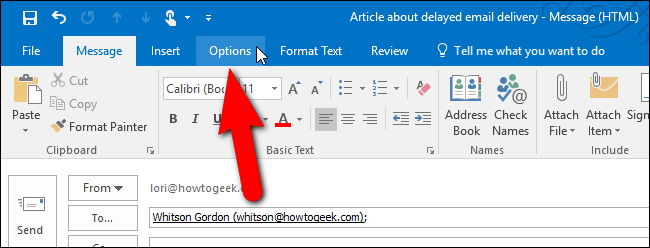
추가 옵션 섹션에서“딜레이 배달”을 클릭하십시오.

속성 대화 상자의 배달 옵션 섹션에서 “이전에 배달하지 않음”확인란을 클릭하면 상자에 확인 표시가 나타납니다. 그런 다음 날짜 상자에서 아래쪽 화살표를 클릭하고 팝업 달력에서 날짜를 선택하십시오.
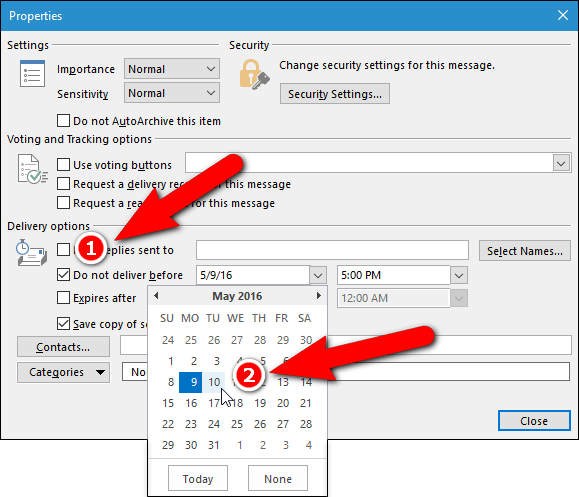
시간 상자에서 아래쪽 화살표를 클릭하고 드롭 다운 목록에서 시간을 선택하십시오.

그런 다음“닫기”를 클릭하십시오. 이메일 메시지는 선택한 날짜와 시간에 전송됩니다.
참고 : POP3 또는 IMAP 계정을 사용하는 경우 메시지가 전송 될 때까지 Outlook을 열어 두어야합니다. 사용중인 계정 유형을 확인하려면이 문서의 마지막 섹션을 참조하십시오.

규칙을 사용하여 모든 전자 메일 메시지 전송을 지연하는 방법
규칙을 사용하여 특정 시간 (최대 120 분)까지 모든 이메일 메시지 전송을 지연시킬 수 있습니다. 이 규칙을 만들려면 기본 Outlook 창 (메시지 창 아님)에서 “파일”탭을 클릭하십시오. 메시지를 임시 보관함에 저장하고 메시지 창을 닫거나 열린 채로두고 메인 창을 클릭하여 활성화 할 수 있습니다.

백 스테이지 화면에서 “규칙 및 경고 관리”를 클릭하십시오.

규칙 및 경고 대화 상자가 표시됩니다. 이메일 규칙 탭이 활성화되어 있는지 확인하고 “새 규칙”을 클릭하십시오.

규칙 마법사 대화 상자가 표시됩니다. 1 단계 : 템플릿 선택 섹션의 빈 규칙에서 시작에서 “보낸 메시지에 규칙 적용”을 선택합니다. 규칙이 2 단계 아래에 표시됩니다.“다음”을 클릭하십시오.

적용 할 조건이있는 경우 1 단계 : 조건 선택 목록 상자에서 해당 조건을 선택하십시오. 이 규칙을 모든 이메일 메시지에 적용하려면 조건을 선택하지 않고 “다음”을 클릭하십시오.

조건을 선택하지 않고 “다음”을 클릭하면 보내는 모든 메시지에 규칙을 적용할지 묻는 확인 대화 상자가 표시됩니다. “예”를 클릭하십시오.

1 단계 : 작업 선택 목록에서 “분 단위로 배달 연기”확인란을 선택합니다. 작업이 2 단계 상자에 추가됩니다. 모든 이메일 메시지 전송을 지연시키는 시간 (분)을 정의하려면 2 단계에서 “다수”링크를 클릭하십시오.

지연 배달 대화 상자의 편집 상자에 전자 메일 메시지 배달을 지연시킬 시간 (분)을 입력하거나 위쪽 및 아래쪽 화살표 단추를 사용하여 금액을 선택하십시오. “확인”을 클릭하십시오.

“다수”링크는 입력 한 시간 (분)으로 바뀝니다. 분을 다시 변경하려면 숫자 링크를 클릭하십시오. 규칙 설정에 만족하면 “다음”을 클릭하십시오.

규칙에 예외가있는 경우 1 단계 : 예외 선택 목록 상자에서 예외를 선택하십시오. 예외는 적용하지 않으므로 아무 것도 선택하지 않고 “다음”을 클릭하십시오.

최종 규칙 설정 화면의 “1 단계 :이 규칙의 이름 지정”편집 상자에이 규칙의 이름을 입력 한 다음 “마침”을 클릭하십시오.

새 규칙이 전자 메일 규칙 탭의 목록에 추가됩니다. “확인”을 클릭하십시오.
보낸 모든 전자 메일은 이제 규칙에 지정한 시간 (분) 동안 보낼 편지함에 남아있게되고 자동으로 보내집니다.
참고 : 단일 메시지 지연과 마찬가지로 Outlook이 열려 있지 않으면 IMAP 및 POP3 메시지가 지정된 시간에 전송되지 않습니다.

사용중인 전자 메일 계정 유형을 확인하는 방법
사용중인 계정 유형을 확인하려면 기본 Outlook 창에서 “파일”탭을 클릭 한 다음 “계정 설정”을 클릭하고 드롭 다운 메뉴에서 “계정 설정”을 선택하십시오.

계정 설정 대화 상자의 전자 메일 탭에는 Outlook에 추가 한 모든 계정과 각 계정 유형이 나열됩니다.

추가 기능을 사용하여 SendLater와 같은 전자 메일 메시지를 예약하거나 지연시킬 수도 있습니다. 무료 버전과 프로 버전이 있습니다. 무료 버전은 제한되어 있지만 Outlook의 기본 제공 방법에서는 사용할 수없는 기능을 제공합니다. SendLater 무료 버전은 Outlook이 열려 있지 않더라도 지정된 시간에 IMAP 및 POP3 전자 메일을 보냅니다.


