

이제 집에서 일하는 것이 표준이므로 화상 회의는 사실상 만나는 방법이되고 있습니다. 다음은 Teams 앱을 통해 예약하지 않고도 Outlook에서 직접 Microsoft Teams 회의를 만드는 방법입니다.
Outlook Online (Outlook Online 및 Outlook 클라이언트) 내에서 Teams 회의를 만들려면 컴퓨터에 Teams 클라이언트를 설치해야합니다. 이렇게하면 모임을 만들 때 새로운 옵션을 제공하는 추가 기능이 Outlook에 설치됩니다. Outlook 클라이언트에 설치 한 추가 기능은 Outlook Online에 자동으로 추가되며 그 반대도 마찬가지입니다. Teams 앱을 설치하면 추가 기능을 두 클라이언트에서 모두 사용할 수 있어야합니다.
유료 Office 365 (O365) / Microsoft 365 (M365) 구독 여부에 관계없이이 옵션은 모든 Outlook 및 Teams 사용자가 사용할 수 있어야합니다. 그러나 무료 Outlook.com/live.com/hotmail 계정이든 자체 도메인의 유료 Microsoft 계정이든 Exchange를 사용하는 전자 메일 계정에서만 사용할 수 있습니다. Gmail 또는 Yahoo 계정과 같은 비 Exchange 계정을 사용하는 경우 팀 추가 기능이 작동하지 않습니다.
먼저 Teams 클라이언트 설치를 안내합니다. 클라이언트를 설치 했는데도 이러한 옵션을 볼 수없는 경우 몇 가지 문제 해결 제안도 있습니다.
팀 클라이언트 설치
Teams 클라이언트를 얻는 가장 빠른 방법은 Teams를 온라인으로 여는 것입니다. 첫 페이지에 팀 클라이언트를 다운로드 할 수있는 기회가 제공됩니다.

이미 온라인 팀이 열려있는 경우 왼쪽 사이드 바 하단에서 앱 다운로드 옵션을 클릭하십시오.

.exe 파일을 설치하고 요청이있을 경우 O365 / M365 계정 세부 정보로 로그인하십시오. 추가 기능이 Outlook에 설치되어 있는지 확인하려면 팀을 다시 시작한 다음 Outlook을 다시 시작하십시오.
아래 지침에 따라 Outlook 클라이언트 및 Outlook Online에서 추가 기능을 사용하십시오. 사용할 수없는 경우 Microsoft의 다음 문제 해결 팁을 따르십시오.
Outlook 클라이언트에서 팀 회의 만들기
컴퓨터에 Teams 클라이언트를 설치하면 회의를 만들 때 새로운 옵션을 제공하는 추가 기능이 Outlook에 설치됩니다. 이 옵션은 홈> 새 항목 메뉴에서 사용할 수 있습니다.

새로운 모임 요청 리본에서도 사용할 수 있습니다.

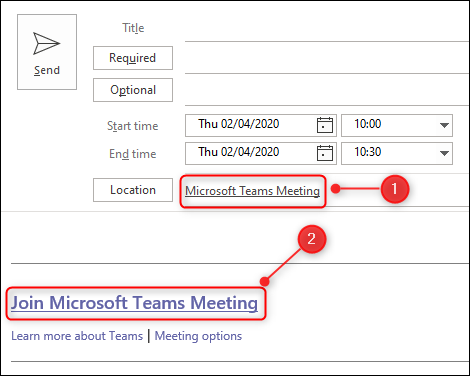
이러한 옵션 중 하나를 클릭하면 “Microsoft Teams Meeting”위치와 참석자가 클릭하여 미팅에 참여할 수있는 링크가 포함되도록 미팅 요청이 변경됩니다.
Outlook Online에서 팀 회의 만들기
컴퓨터에 Teams 클라이언트를 설치하면 회의를 만들 때 새로운 옵션을 제공하는 추가 기능이 Outlook에 설치됩니다. Outlook Online에서는 모임 요청에서이 옵션을 사용할 수 있습니다.

설정을 전환하여 팀 회의로 만듭니다. Outlook 클라이언트에서 만든 팀 모임과 달리 Outlook Online 모임 요청은 변경되지 않지만 모임 요청을 보내면 일정에 팀 링크가 이벤트에 나타납니다.

Outlook Online과 Outlook 클라이언트 모두 평소와 같이 참석자와 모임 날짜 및 시간을 입력합니다. 일반적인 모임과 같은 방식으로 모임 요청을 보냅니다. 유일한 차이점은 귀하와 참석자가 사무실의 회의실이 아닌 팀의 회의에 참여한다는 것입니다.


