

Microsoft OneDrive는 매우 견고한 클라우드 스토리지 제품이며 Windows에 깊게 통합되어 있습니다. 폴더를 잘 동기화 할뿐만 아니라 PC에서 파일을 원격으로 가져올 수도 있습니다. OneDrive는 약간의 네트워크 대역폭 호그 일 수 있지만 Windows 10 1 주년 업데이트에서는 전송 속도 제한을 설정할 수 있습니다.
관련 : Windows 10에서 특정 폴더 만 동기화하도록 OneDrive를 구성하는 방법
먼저 알림 영역에서 OneDrive 아이콘을 마우스 오른쪽 단추로 클릭 한 다음 “설정”을 클릭하여 OneDrive 설정에 액세스하십시오.

Microsoft OneDrive 창에서 “네트워크”탭을 클릭하십시오.
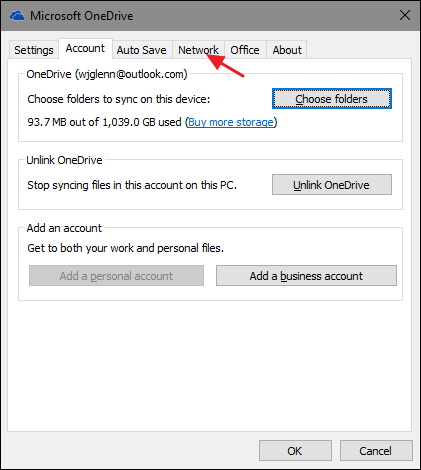
네트워크 탭에서 OneDrive의 업로드 및 다운로드 속도에 대한 제한을 별도로 설정할 수 있습니다. 설정하려는 요율에 대해 “제한”옵션을 클릭 한 다음 OneDrive의 전송 속도를 제한하려는 요율 (KB / s)을 입력하십시오.

속도를 설정하는 것은 전적으로 네트워크 유형과 속도 및 OneDrive에서 사용할 수있는 정도에 따라 다릅니다. 네트워크 속도가 확실하지 않으면 언제든지 Speedtest와 같은 도구를 사용하여 찾을 수 있습니다. 일반적으로 대부분의 사람들은 다운로드 속도보다 업로드 속도가 느리므로 OneDrive가 업로드 속도를 최대한 높이는 데 악명이 나쁘기 때문에 설정하는 것이 더 중요 할 수 있습니다. 그러나 자신에게 맞는 느낌을 보려면 약간 다른 속도로 플레이해야합니다.
그게 전부입니다. 측정 연결 상태이거나 대역폭 제한이있는 경우 업로드 또는 다운로드 속도 제한을 설정하는 것이 특히 중요합니다. OneDrive가 더 중요한 네트워킹 활동을 방해하지 않도록하려면 일시적으로 제한을 설정하는 것이 유용 할 수 있습니다.


