
OneDrive에서 삭제된 파일 및 폴더를 복원하는 가장 좋은 두 가지 방법!
클라우드 스토리지 옵션은 오늘날 점점 더 중요해지고 있습니다. Google 드라이브, OneDrive 등과 같은 Windows PC용 다양한 클라우드 스토리지 서비스는 일부 저장 공간을 확보하는 데 도움이 될 뿐만 아니라 탁월한 백업 옵션으로도 사용됩니다.
PC의 저장 공간이 부족한 경우 클라우드 서비스에 필수 파일을 저장할 수 있습니다. Google 드라이브, OneDrive 등과 같은 클라우드 저장소 서비스는 제한된 저장소를 제공하므로 클라우드 서비스에서도 저장소 공간을 관리해야 합니다.
OneDrive에 대해 이야기하면 클라우드 서비스는 5GB의 여유 공간을 제공하며 Windows 10 운영 체제에 기본 제공됩니다. Windows 10 PC에서 OneDrive를 설정하여 Windows 폴더를 자동으로 백업할 수 있습니다.
OneDrive의 공간이 제한되어 있기 때문에 때때로 거기에 저장된 파일과 폴더를 삭제해야 합니다. 우리는 때때로 급하게 삭제할 의도가 없었던 파일을 삭제합니다.
OneDrive에서 삭제된 파일 및 폴더를 복원하는 2가지 방법
따라서 Microsoft OneDrive 계정에서 삭제하지 않으려는 파일이나 폴더를 방금 삭제했다면 올바른 가이드를 읽고 있는 것입니다. 이 기사에서는 Microsoft OneDrive에서 삭제된 파일 및 폴더를 복원하는 방법에 대한 단계별 가이드를 공유합니다. 확인해 봅시다.
1) PC를 통해 OneDrive에서 삭제된 파일 복원
이 방법에서는 웹 버전의 OneDrive를 사용하여 삭제된 파일이나 폴더를 복원합니다. 여기 당신이해야 할 일이 있습니다.
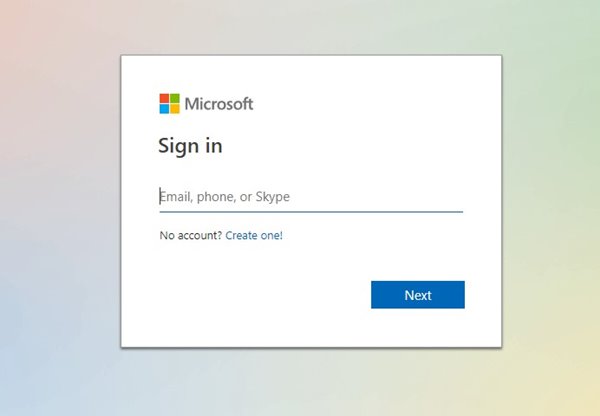
1. 우선, 귀하의 원드라이브 계정 웹 브라우저에서.
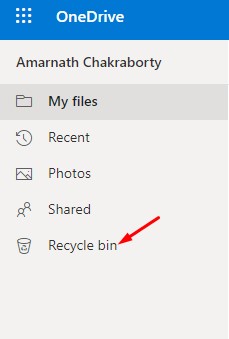
2. OneDrive 계정에서 휴지통 옵션을 클릭합니다.
3. 휴지통에 삭제된 파일이 표시됩니다. 복원하려는 파일을 선택하고 ‘복원’ 옵션을 선택합니다.
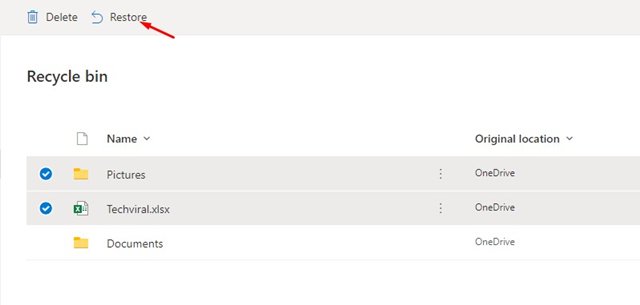
4. 모든 항목을 복원하려면 모든 항목 복원 옵션을 클릭합니다.
그게 다야! 완료되었습니다. 그러면 OneDrive에서 삭제된 파일 및 폴더가 복원됩니다.
2) 전화를 통해 OneDrive에서 파일 삭제 복원
이 방법에서는 Android 또는 iOS용 OneDrive 모바일 앱을 사용하여 삭제된 파일 또는 폴더를 복원합니다. 여기 당신이해야 할 일이 있습니다.
1. 먼저 Android/iOS 장치에서 OneDrive 앱을 엽니다.
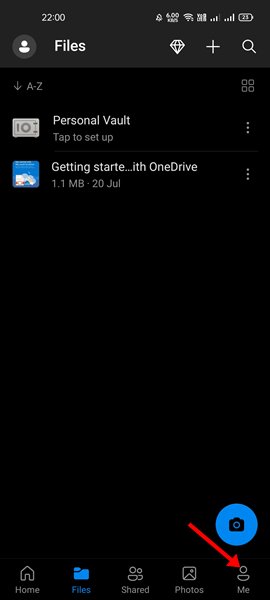
2. 아래 그림과 같이 하단의 Me 아이콘을 탭합니다.
3. 그런 다음 휴지통 옵션을 누릅니다.

4. 복원하려는 파일을 선택하고 복원 옵션을 누릅니다.
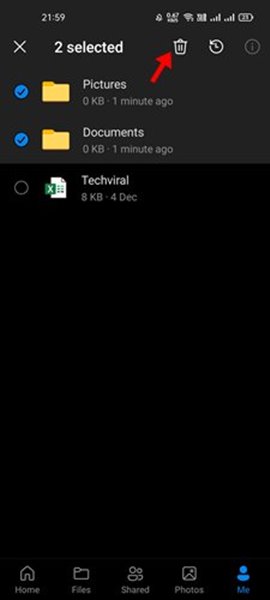
5. 여러 항목을 복원하려면 첫 번째 파일을 길게 누르고 다른 파일을 선택합니다. 완료되면 오른쪽 상단 모서리에 있는 복원 아이콘 버튼을 탭합니다.
그게 다야! 완료되었습니다. 이것이 OneDrive에서 삭제된 파일 및 폴더를 복원하는 방법입니다.
OneDrive 파일 복구 프로세스는 매우 쉽습니다. Windows를 사용하는 경우 위의 방법에 매우 익숙할 수 있습니다. 이 기사가 도움이 되었기를 바랍니다! 친구들에게도 공유해주세요.