
지난해 3월 첫 번째 안드로이드 N 개발자 프리뷰가 출시된 데 이어 구글도 이러한 트렌드를 이어가며 최초의 안드로이드 O 개발자 프리뷰를 출시했다. 작년과 마찬가지로 Google은 예기치 않게 최신 Android 버전을 도입했지만 우리는 불평하지 않습니다. 업데이트가 소비자에게 출시되기까지 오랜 시간이 걸리더라도 누구나 업데이트를 좋아합니다. 이름에서 알 수 있듯이 Android O의 첫 번째 미리 보기(오레오인지 여부는 아직 알 수 없음)는 개발자만 사용할 수 있습니다. 그러나 모든 Android와 마찬가지로 Pixel 또는 Nexus 기기에 Android O Developer Preview를 설치할 수 있습니다.
메모: Windows 랩톱을 사용하여 Nexus 5X에 Android O Developer Preview 1을 설치하고 있지만 다른 장치에서도 동일하지 않더라도 프로세스는 유사해야 합니다.
알아야 할 사항
Android 베타 프로그램에 기기를 등록한 경우 Android O Developer Preview에서는 베타 업데이트가 지원되지 않는다는 점에 유의해야 합니다. 또한 이 프로세스를 수행하려면 기기의 부트로더를 잠금 해제해야 합니다. 그러면 모든 사용자 데이터가 삭제됩니다.
시스템 이미지를 플래싱하면 사용자 데이터도 삭제되므로 Android 기기를 백업하는 것이 좋습니다. Android 기기를 백업하는 다양한 방법에 대한 자세한 기사를 확인할 수 있습니다. 또한 매우 초기 개발자 빌드이기 때문에 많은 버그와 문제를 예상할 수 있습니다.
필요한 것
-
안드로이드 O 시스템 이미지
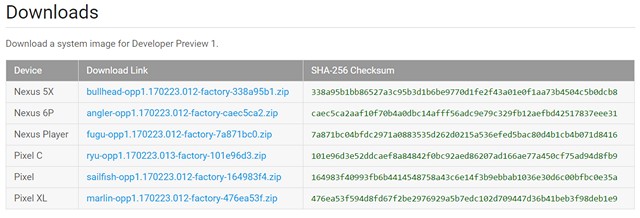
먼저 기기용 Android O Developer Preview 시스템 이미지를 다운로드해야 합니다. 여기에서 공식 Google 웹사이트에서 이미지를 다운로드할 수 있습니다. Android O 개발자 미리보기는 Nexus 5X, Nexus 6P, Nexus Player, Pixel, Pixel XL 및 Pixel C에서 사용할 수 있습니다.
-
ADB 및 Fastboot
Windows PC 또는 Mac에 ADB 및 Fastboot 도구가 있어야 합니다. 여기에서 ADB와 Fastboot를 다운로드할 수 있습니다.
-
안드로이드 개발자 옵션
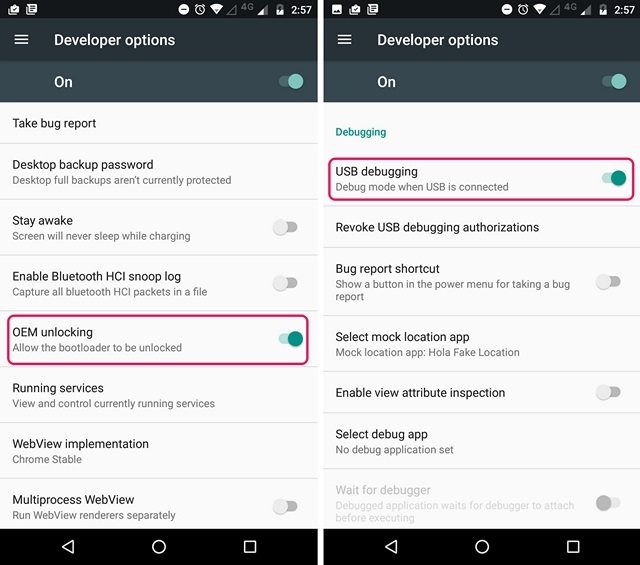
프로세스를 시작하기 전에 설정->개발자 옵션에서 “OEM 잠금 해제” 및 “USB 디버깅”이 활성화되어 있는지 확인해야 합니다.
장치의 부트로더 잠금 해제
Android O 시스템 이미지를 플래시하려면 먼저 기기의 부트로더를 잠금 해제해야 합니다. 이렇게 하려면 먼저 Nexus 또는 Pixel을 PC 또는 Mac에 연결합니다. 그런 다음 컴퓨터에 ADB 및 Fastboot가 설치된 경로로 이동합니다. 여기에서 명령 프롬프트(Shift 키를 누른 상태에서 마우스 오른쪽 버튼을 클릭하여 옵션을 얻음) 또는 터미널을 열고 다음 명령을 입력합니다.
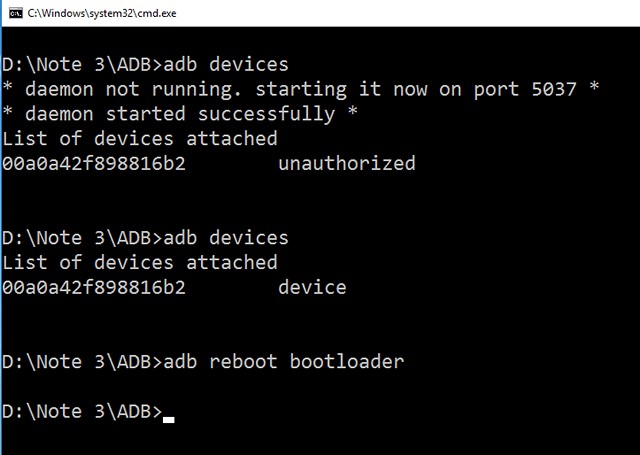
- 장치가 연결되었는지 확인하려면:
adb devices
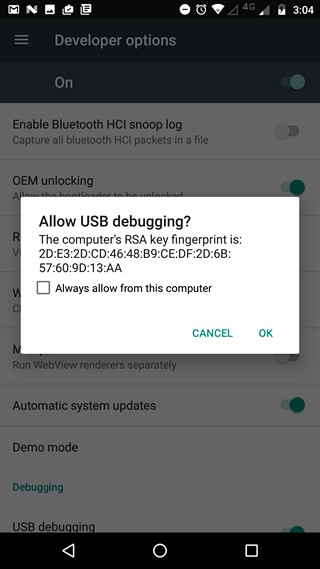
“USB 디버깅 허용”을 묻는 메시지가 장치에 표시됩니다. “확인”을 누릅니다.
- 다음으로 다음 명령을 입력하여 장치를 부트로더 모드로 재부팅하십시오.
adb reboot bootloader
- 장치가 부트로더 모드에서 시작되면 다음 명령을 입력하여 fastboot가 장치를 인식하는지 확인합니다.
adb fastboot devices
- 그런 다음 다음 명령을 입력하여 부트로더를 잠금 해제합니다.
adb fastboot oem unlock
그러면 장치에 몇 가지 메시지가 표시됩니다. 수락하면 잠시 후 기기가 완전히 초기화되고 부트로더가 잠금 해제됩니다.
메모: fastboot가 장치를 인식하지 못하는 경우 PC에 장치용 드라이버가 있는지 확인하십시오. 여기에서 USB 드라이버를 수동으로 설치할 수 있습니다.
Android O 이미지 플래시
기기의 부트로더를 잠금 해제했으므로 이제 Nexus 또는 Pixel에서 Android O를 플래시해 보겠습니다.
- 먼저 다운로드한 Android O 시스템 이미지를 추출합니다. 압축을 푼 폴더 안에 또 다른 ZIP 파일이 있으며 압축을 풉니다.
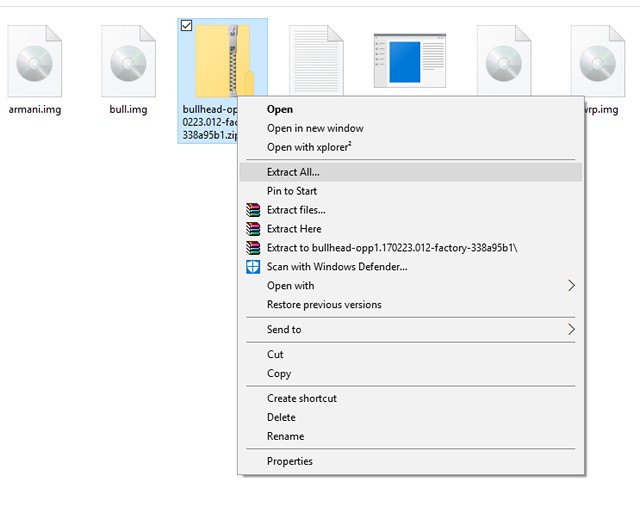
- 모든 파일의 압축을 풀면 ADB 및 Fastboot 폴더로 이동하십시오.
- 그런 다음 Nexus 또는 Pixel이 부트로더 모드인지 확인하고 “flash-all.bat” 파일을 실행합니다. 이 파일은 명령 프롬프트를 열고 모든 파일을 플래시하고 기기에 Android O를 설치해야 합니다.
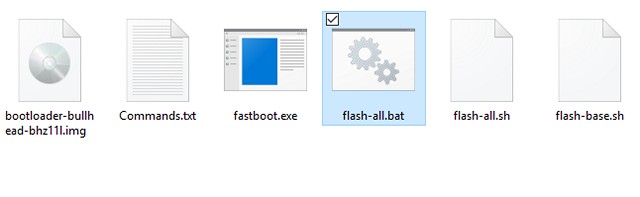
- 저를 포함한 많은 분들이 배치 파일을 실행할 때 오류가 발생했습니다. 그러나 다른 방법이 있습니다. 여기에서 명령 프롬프트를 열고 다음 명령을 통해 이러한 이미지를 하나씩 플래시할 수 있습니다.
fastboot flash boot boot.imgfastboot flash recovery recovery.imgfastboot flash system system.img
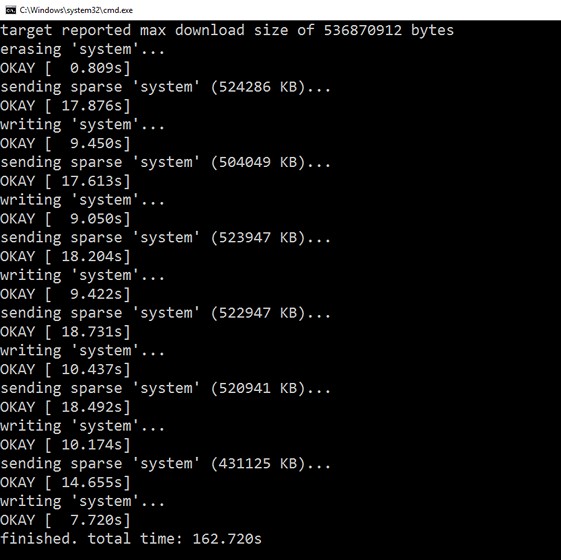
- 스크립트가 완료되면 기기가 재부팅되고 기기에 Android O가 설치됩니다.
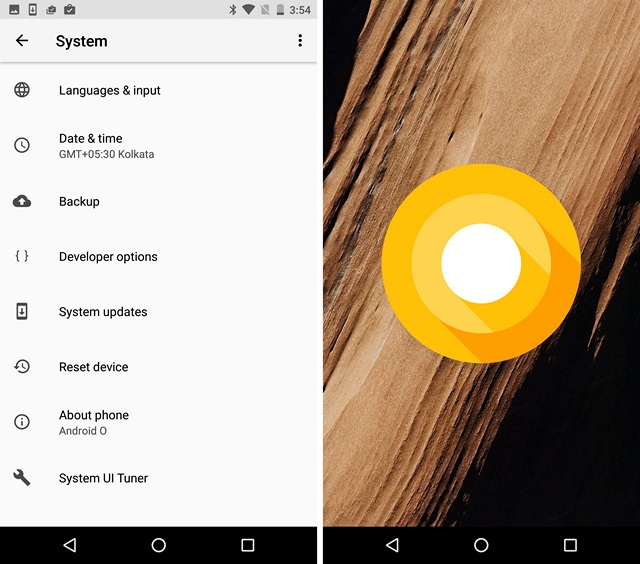
이제 설정->시스템->전화 정보로 이동하여 Android 버전을 확인할 수 있습니다(예, 설정 페이지가 다시 개편되었습니다). Android O는 새로운 PIP(Picture-in-Picture) 모드, 향상된 알림, 향상된 배터리 수명, UI 변경 등과 같은 여러 유용한 기능을 제공합니다.
Nexus 또는 Pixel에 Android O를 설치했습니까?
이것이 Nexus 또는 Pixel 스마트폰에 Android O를 설치할 수 있는 방법입니다. 위에서 언급했듯이 빌드는 아직 초기 개발 단계이므로 기본 장치에서 플래시하지 마십시오. 그래서, 아직 Android O를 설치하셨습니까? 있다면 아래 의견 섹션에서 마음에 드는지 알려주십시오. 또한 Android O 기능, Android O 트릭, Nougat과 비교하는 방법 등에 대한 많은 기사를 가져올 것입니다. 그러니 계속 지켜봐 주십시오!