

스마트 서모 스탯은 휴대 전화에서 집의 온도를 조정할 수있을뿐만 아니라 유틸리티 비용으로 비용을 절약 할 수있는 훌륭한 액세서리입니다. 가정에서 Nest Learning 온도 조절기를 설치하고 설정하는 방법은 다음과 같습니다.
경고:이는 자신감있는 DIYer를위한 프로젝트입니다. 기술이나 지식이 부족한 경우 다른 사람이 실제 배선을하도록 부끄러워하지 않습니다. 이 기사의 시작 부분을 읽고 즉시 시각화하면 어떻게 과거의 경험을 바탕으로 배선 스위치와 콘센트를 기반으로하는 것이 좋습니다. 이 트릭을 얼마나 정확하게 끌어낼 지 잘 모르는 기사를 열었다면 이제 배선에 정통한 친구 나 전기 기사를 불러야합니다. 또한 허가없이이를 수행하는 것은 법률, 규정 또는 규정에 위배 될 수 있으며 보험 또는 보증이 무효화 될 수 있습니다. 계속하기 전에 해당 지역의 규정을 확인하십시오.
Nest 온도 조절기는 무엇이며 왜 필요합니까?
Nest 온도 조절기는 독특한 디자인과 사용하기 쉬운 사용자 인터페이스 덕분에 시장에서 가장 인기있는 스마트 온도 조절기 중 하나입니다. 스마트 폰에서 바로 집의 난방 및 냉방을 제어 할 수도 있습니다.
그러나 가장 큰 판매 포인트는 Nest가 습관을 익히고 결국 자동으로 모든 것을 할 수 있다는 것입니다. 따라서 잠자리에들 때 열을 낮추고 깨어날 때 다시 열을내는 경향이 있다면 Nest는 수동으로 프로그래밍 할 필요없이 이것을 배우고 대신 해줍니다.

Nest는 휴대 전화의 위치와 Nest의 내장 모션 센서를 기반으로 집에 있든 없든 알 수 있습니다. 수동으로 설정하고 집에 있거나 낮이나 주말에 집을 비 울지 여부에 따라 Nest에 알리면 집을 난방하거나 냉방시킬 수 있습니다.
내집에서 Nest 온도 조절기가 작동합니까?
Nest 온도 조절기는 모든 가정의 온도 조절기 설정과 함께 작동한다고 생각할 수도 있지만 실제로는 그렇지 않습니다.
Nest는 모든 저전압 시스템에서 작동하지만 고압 시스템 (라인 전압이라고도 함)에서는 전혀 작동하지 않습니다. 어떤 종류의 시스템을 사용하고 있는지 확실하지 않은 경우 현재 온도 조절 장치를 빨리 튀어 나와 배선을 살펴볼 수 있습니다.
모든 종류의 다른 색상의 작은 전선이 여러 개있는 경우 저전압 시스템 일 가능성이 있지만 전선 너트와 연결된 2-4 개의 큰 전선 만 보이는 경우 고전압 일 가능성이 있습니다 체계. 또한 온도 조절기 자체를보고 전압이 몇 볼트인지 확인할 수 있습니다. “110 VAC”, “115 VAC”또는 “120 VAC”와 같은 내용이 표시되면 고압 시스템이 있고 Nest가 작동하지 않는 것입니다.
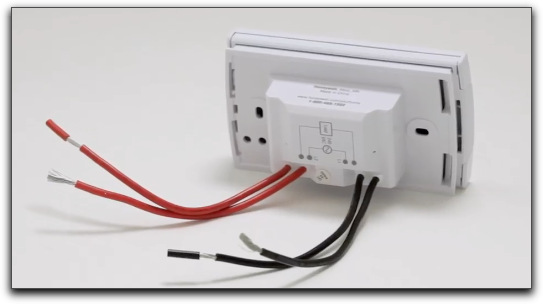

고전압 시스템을 사용하는 경우 저전압 시스템으로 변환하는 것이 가능하지만 약간 관련이 있고 약간의 노하우가 필요하므로 Nest 온도 조절기를 설치하려면 전화하는 것이 가장 좋습니다. 시스템을 변환하는 전문가.
아무 말도하지 않고 모든 것이 좋아 보인다면 Nest 온도 조절기를 설치하고 설정하는 방법은 다음과 같습니다.
1 단계 : 현재 온도 조절기 제거
온도 조절기를 찾아서 끕니다. 여전히 전원이 켜져 있지만 가열, 냉각 및 팬을 끄십시오. 서모 스탯에 백업 배터리가있는 경우 백업 배터리를 제거하는 것이 좋습니다.

다음으로 차단기 상자에서 가열 및 냉각을 꺼야합니다. 때로는 퍼니스와 에어컨이 두 개의 분리 된 차단기 위에 있기 때문에 둘 다 꺼야합니다. 이는 사용자 자신의 안전을위한 것이 아니라 가열 및 냉각을 완전히 차단하지 않으면 퓨즈가 끊어 질 수 있으므로 전기 기술자가 수리해야합니다.

서모 스탯 전원을 공급하는 전선의 세 번째 차단기를 꺼야 할 수도 있습니다. 차단기 상자의 다이어그램에 서모 스탯이 연결된 차단기가 나와 있지만 그렇지 않은 경우 서모 스탯이 거실에있는 경우 거실의 차단기를 끄면 트릭을 수행하는 것이 안전합니다.
또한 퍼니스의 주요 차단 장치는 차단기 상자가 아니라 퍼니스 자체 옆에있을 수 있습니다.

그런 다음 벽에서 서모 스탯 본체를 제거하십시오. 일반적으로 잘려서 꺼내려면 약간의 잡아 당김이 필요하지만 나사를 풀어야 할 수도 있습니다.

거기에서 온도 조절 장치의 배선을 볼 수 있습니다. 전압 테스터를 가지고 전원이 공급되고 있지 않은지 확인하는 것이 좋습니다. 있다면 차단기 상자로 돌아가서 다른 차단기를 끄십시오.

다음 단계는 중요합니다. 현재 와이어 설정의 사진을 촬영하고 각 와이어가 어디에서 실행되는지 확인하십시오. 대부분의 경우 와이어의 색상은 연결된 나사 문자 (예 : “Y”에 연결된 노란색 와이어, “W”에 연결된 흰색 와이어 등)에 정확하게 일치하지만 때로는 그렇지 않습니다. 그렇지 않습니다. 아래 사진에서와 같이“Y”에 연결된 파란색 선과 같은 것이있을 수 있습니다. Nest 설명서 책자에 포함 된 와이어 레이블을 사용하여 와이어를 표시 할 수도 있지만 사진을 찍고 와이어의 위치를 확인하는 것으로 충분합니다.

그런 다음 Nest와 함께 제공된 드라이버를 사용하여 나사 단자에서 전선을 푸십시오. 점퍼 케이블이있는 경우 (즉, 한 터미널에서 다른 터미널로가는 짧은 케이블) Nest에 필요하지 않으므로 케이블을 제거하고 버릴 수 있습니다.

모든 전선을 분리 한 후 온도 조절기를 완전히 제거하고 온도 조절기의 벽판을 분리하면 몇 개의 나사로 벽에 고정 될 수 있습니다.

2 단계 : Nest 온도 조절기 설치
Nest베이스 플레이트를 가져와 Nest 온도 조절기를 놓을 벽에 놓습니다. 내장 레벨러를 사용하여 수평을 유지하십시오. 거기에서 연필을 사용하여 두 개의 나사가 필요한 위치 (하나는 위, 하나는 아래)를 표시하십시오.
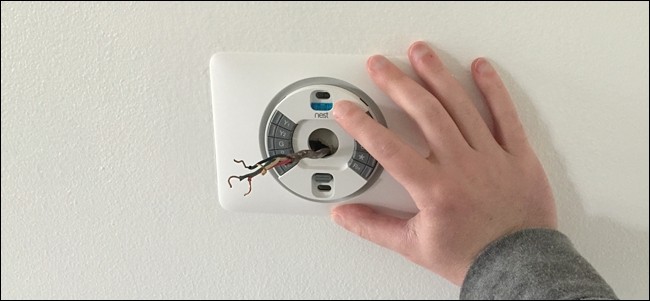
드라이 월 뒤에 나사를 넣을 스터드가있는 경우베이스 플레이트를 나사로 조이기 전에 먼저 작은 구멍을 미리 뚫어야합니다. 그렇지 않으면 포함 된 나사가 자동 태핑되어 마른 벽에서 쉽게 구동 될 수 사전 드릴링하지 않고. 마른 벽에서 나온 앵커는 필요하지 않습니다.
나사로 운전할 준비가되면 (드릴을 강력히 권장합니다)베이스 플레이트를 원하는 벽에 다시 놓고 중심 구멍을 통해 전선을 공급하십시오 (베이스 플레이트 뒤에 트림 플레이트 포함) 당신은 원합니다 – 당신은 오래된 온도 조절 장치가 있던 곳을 닦고 싶지 않다면 사용하는 것이 좋습니다). 나사 두 개를 벽에 밀어 넣고 플레이트가 수평을 유지하도록합니다.
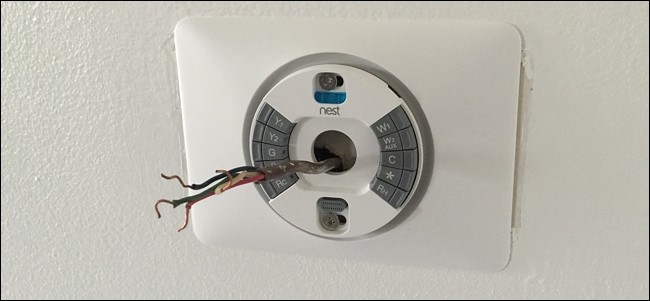
다음으로 전선을 Nest의베이스 플레이트에 연결합니다. 각 와이어의 위치를 잘 모를 경우 Nest의 와이어 링 다이어그램 도우미를 온라인으로 사용하면 어느 와이어가 어떤 포트로 연결되는지 알 수 있습니다 (아래 참조).

와이어를 Nest의베이스 플레이트에 연결하기 전에 바늘 코 플라이어를 사용하여 와이어를 똑바로 펴야합니다.

와이어를 삽입하고 고정하려면 버튼을 누른 상태에서 와이어를 끝까지 삽입하십시오. 그런 다음 버튼을 들어 올리십시오. 전선이 편안하고 튀어 나오지 않도록 잡아 당기십시오.

와이어가 모두 삽입되면베이스 플레이트를 지나서 튀어 나오지 않도록 다발을 끝까지 밀어 넣습니다.

그런 다음 기본 Nest 온도 조절 장치를 사용하여 Nest 로고가 맨 위에 오도록 한 다음 딸깍 소리가 나면서 제자리에 고정 될 때까지 밀어 넣으십시오.

모션 센서를 덮고있는 플라스틱을 제거하십시오.

차단기 상자로 돌아가서 전원을 끈 모든 차단기의 전원을 다시 켜십시오. Nest 온도 조절기가 자동으로 부팅되고 설정 프로세스가 시작됩니다.

3 단계 : Nest 온도 조절기 설정
Nest 온도 조절기를 설정하는 첫 단계는 언어를 선택하는 것입니다. 설정 (및 설정시 다른 메뉴)을 탐색하려면 기기의은 다이얼을 어느 방향 으로든 돌리면 화면에서 선택기가 이동 한 다음 전체 기기를 눌러 선택합니다.

다음 단계는 온도 조절기를 WiFi 네트워크에 연결하는 것이므로 장치를 눌러 시작하십시오.

제공된 목록에서 WiFi 네트워크를 선택하십시오.
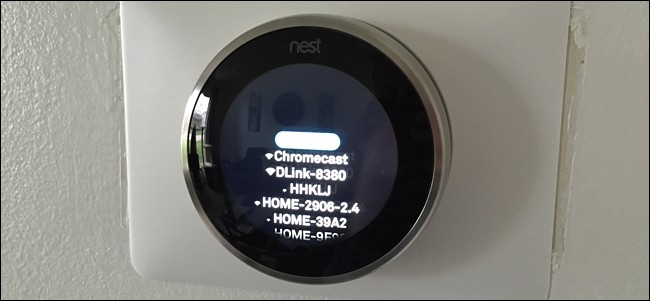
WiFi 네트워크의 비밀번호를 입력 한 다음 완료되면 선택기를 확인 표시 아이콘으로 이동하십시오.

온도 조절기가 연결되어 있고 온라인 상태임을 알리는 확인 메시지가 표시됩니다. 계속하려면 장치를 밉니다.

다음으로 위치를 설정해야합니다. 서모 스탯의 현지 날씨가 표시됩니다. 계속하려면 장치를 밉니다.

현재 위치에 가깝지 않은 지역에 거주하는지 묻습니다. 조금 이상하지만 “아니요”를 선택하면됩니다.

거주하는 대륙을 선택하십시오.

실버 다이얼을 사용하여 우편 번호를 입력하여 번호를 선택하십시오. 기기를 누르면 다음 자리로 이동합니다.

그런 다음 거주하는 장소를 선택하십시오 :“단일 가족”,“다중 가족”,“아파트 / 콘도”또는“사업”.

집이나 아파트에서 온도 조절 장치가있는 위치를 선택하십시오.

다음으로 온도 조절기가 올바르게 작동하도록 가열 및 냉각을 설정합니다. 계속하려면 장치를 밉니다.

Nest 온도 조절기가 감지 한 전선을 보여주는 다이어그램이 나타납니다. 모두 좋아 보인다면 계속 진행하십시오. 그렇지 않은 경우 전선을 다시 장착하여 감지해야합니다.

다음 화면에서 시스템을 확인합니다. 대부분의 경우 팬뿐만 아니라 가열 및 냉각이 이루어집니다. 계속하려면 누르십시오.

그런 다음 난방을위한 연료 공급원을 선택합니다. 이 내용을 모르면 목록에서 “모름”을 선택하십시오.

그런 다음 가지고있는 난방 유형을 선택하십시오. 가장 일반적인 유형은 강제 공기 가열이며 첫 번째 옵션입니다.

다음 단계는 집이 없을 때 Nest가 집을 난방 또는 냉방시켜야하는 최소 및 최대 온도를 설정하는 것입니다. 계속하려면 누르십시오.

가열 또는 냉각을 사용하여 Nest를 시작해야하는지 묻습니다.

다음으로 최소 및 최대 온도를 설정합니다. 설정하지 않으려면 둘 다 “끄기”상태로 둘 수 있습니다. 그렇지 않으면 은색 다이얼을 사용하여 각 온도를 선택하십시오.

이제 Nest 온도 조절기로 시스템을 테스트하여 모든 것이 제대로 작동하는지 확인할 수 있습니다. 계속하려면 누르십시오.

가열, 냉각 또는 팬 중 어느 것을 테스트할지 선택하십시오.

어느 쪽을 선택하든 통풍구에서 공기가 나오고 따뜻하거나 시원한 지 확인하십시오. 원하는 경우, 퍼니 스나 에어컨을 찾아서 전원이 켜져 있는지 확인하십시오.

테스트가 완료되면 Nest 온도 조절기 자체가 설정되어 사용할 준비가되지만 스마트 폰에서 Nest 앱도 설정해야합니다.

4 단계 : 원격 제어를위한 Nest 앱 설정
Nest 온도 조절기를 설정했으면 이제 앱을 설치하고 온도 조절기와 연결하여 휴대 전화의 온도를 모니터링하고 변경할 수 있습니다.
먼저, 기기에 따라 iTunes App Store 또는 Google Play에서 Nest 앱을 다운로드하십시오.

다운로드가 완료되면 “가입”을 선택하십시오.

이메일 주소를 입력하고 Nest 계정의 비밀번호를 입력하십시오. 그런 다음 “가입”을 누릅니다.

서비스 약관 및 개인 정보 보호 정책에 동의하려면 “동의 함”을 선택하고 다음 화면 하단의 “계속”을 누릅니다.

메시지가 표시되면 앱에서 집 이름을 지정하고 “다음”을 누릅니다.

다음 화면에서 주소를 묻는 메시지가 표시되지만 우편 번호 만 있으면됩니다. “다음”을 누르십시오.

다음 화면에서 휴대 전화의 위치를 사용하여 집에 있는지 여부를 자동으로 결정하고 그에 따라 자동 온도 조절기를 자동으로 조정하는 홈 / 어웨이 지원을 설정할 수 있습니다. 지금 설정하지 않도록 선택할 수 있습니다 (나중에 설정할 수 있음).

Nest 온도 조절기를 집에있는 다른 사람들과 공유하여 자신의 전화에서 온도를 모니터링하고 변경할 수 있습니다. 나중에 설정할 수도 있습니다.

그런 다음 기본 화면으로 이동합니다. “추가”버튼을 눌러 Nest 온도 조절기를 앱에 추가하십시오.

목록에서 “Nest Thermostat”를 선택하십시오.

다음 화면에 도달 할 때까지 다음 몇 화면에서“Next”를 누르십시오. Nest 온도 조절기를 휴대폰의 앱에 연결하려면 입력 키를 입력해야합니다.

입력 키를 얻으려면 Nest 온도 조절기로 이동하여 장치를 눌러 홈 화면을 불러옵니다. 설정 톱니 바퀴 아이콘으로 스크롤하여 선택하십시오.

“Nest Account”로 스크롤하여 선택하십시오.

입력 키를 받는다는 메시지가 표시됩니다. 계속하려면 누르십시오.

화면에 표시된 7 자리 입력 키를 입력하십시오.

완료되면 온도 조절기가 Nest 계정에 성공적으로 연결되었다고 말하고 전화기의 Nest 앱에 연결됩니다.

Nest 온도 조절기가 Nest 앱의 기본 화면에 나타납니다.
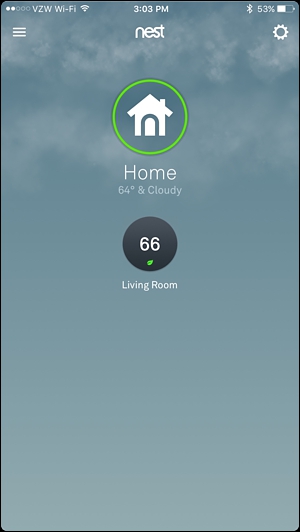
탭하여 온도 조절기를 원격으로 제어 할 수 있습니다.

관련 : Google의 Nest Learning 온도 조절기를 구매해야합니까?
모두 끝났습니다! 이 시점에서 휴대폰과 전 세계 어디에서나 Nest 온도 조절기의 온도를 조정할 수 있습니다. 또한 확인해야 할 몇 가지 설정이 있습니다. 시간을내어 앱을 탐색하고 '네스트 프로그래밍'가이드를 확인하여 익히십시오.


