

Microsoft Teams는 Box, Dropbox Citrix ShareFile 및 Google Drive와 같은 클라우드 기반 파일 스토리지를 포함하여 점점 더 많은 타사 서비스와 기본 통합됩니다. 몇 번의 클릭만으로 기존 스토리지를 팀에 연결하여 공유 및 협업을 시작할 수 있습니다.
기본적으로 Teams에서는 Microsoft의 OneDrive 서비스를 통해 클라우드 저장소에 액세스 할 수 있습니다. Box, Dropbox, Citrix ShareFile 또는 Google Drive에서 모든 폴더와 파일을 가져 오려면 먼저 Teams 데스크톱 애플리케이션을 열고 왼쪽의 “파일”탭으로 이동하십시오. 창 하단에서 “클라우드 스토리지 추가”를 클릭하십시오.

사용하고 연결하려는 파일 스토리지 서비스를 선택하십시오. 현재 이러한 서비스 중 하나의 계정이없는 경우 Dropbox, Box, Citrix 또는 Google을 사용하여 무료 개인 계정을 만들 수 있습니다.

새로운 창이 나타납니다. 로그인 할 이메일 주소와 비밀번호를 입력하십시오. 프롬프트에 따라 팀에 파일 액세스 권한을 부여하십시오.

로그인하면 타사 클라우드 저장소에 저장된 파일에 즉시 액세스하고 상호 작용할 수 있습니다. 파일 또는 폴더를 두 번 클릭하여 열거 나 마우스 오른쪽 단추로 클릭하여 파일 또는 폴더와 더 상호 작용할 수 있습니다. 팀에서 수행 한 업데이트는 클라우드 스토리지 서비스에 자동으로 전달되며 그 반대도 마찬가지입니다.

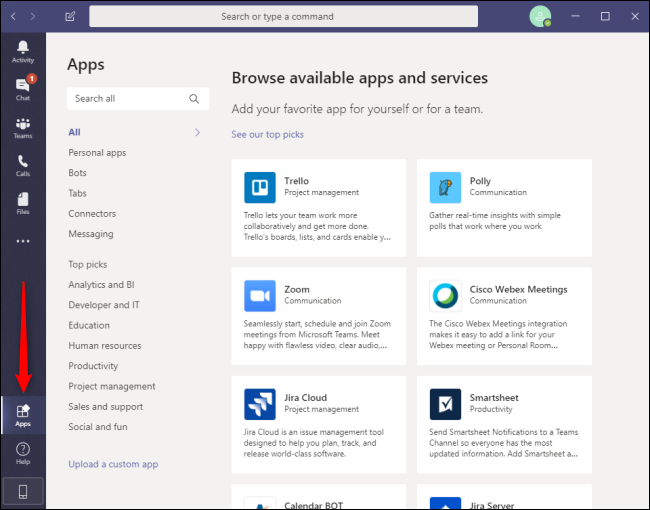
언제든지 다른 서비스에서 더 많은 클라우드 스토리지를 추가 할 수 있습니다. 왼쪽 하단의“앱”아이콘을 클릭하면 액세스 할 수있는“앱”메뉴에서 추가 서비스 및 통합을 사용할 수 있습니다.
팀을 사용하여 타사 서비스로 저장된 파일에 대해 공동 작업을 수행하면 비즈니스, 특히 프리랜서 또는 원격 작업자와 함께 작업하는 사람들이보다 쉽게 생활 할 수 있습니다. 또한 클라우드에서 파일을 관리하기 위해 어떤 서비스를 사용하든 비즈니스가 직원 및 고객의 요구를 충족시키는 가장 좋은 방법입니다.


