

많은 작가들이 알고 싶어하는 한 가지는 글쓰기에 얼마나 많은 시간을 소비하는지입니다. Microsoft Word를 사용하는 경우 문서를 편집하는 데 걸린 시간을 쉽게 알 수 있기 때문에 운이 좋을 것입니다.
새 문서 작업을 시작하면 Word에서 타이머가 시작됩니다. 파일을 저장하면 Word에서 작업 한 시간을 문서의 메타 데이터에 저장합니다. 파일을 작업 한 다음 다시 저장할 때마다 Word는 메타 데이터에 이미있는 모든 것에 새로운 시간을 추가합니다. 이것은 문서 편집에 소요 된 총 시간을 제공합니다. Word 내에서 또는 Windows의 파일 탐색기에서 문서를 편집하는 데 걸린 시간과 문서를 마지막으로 수정 또는 인쇄 한시기와 같은 정보를 쉽게 찾을 수 있습니다.
이 정보는 문서 작업 시간을 추적하려는 경우에 유용합니다. 그 시간을 고객이나 고용주에게보고해야하는 경우 훨씬 더 편리해집니다.
그러나이 정보를 볼 때 명심해야 할 중요한 사항이 있습니다. 단어는 실제로 당신의 시간을 계산하지 않습니다 적극적으로 문서 편집 — 문서가 열린 시간에 불과합니다. 따라서 문서를 열어서 작업하지 않고 하루 종일 열어두면 그 시간이 중요합니다.
Word 내에서 문서의 편집 시간 찾기
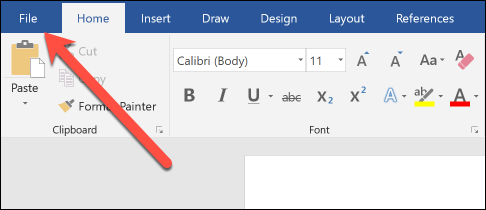
Word에서 문서를 이미 열어 놓은 경우 “파일”메뉴로 전환하십시오.
표시되는 사이드 바에서 “정보”명령을 클릭하십시오 ( “파일”메뉴를 열 때 기본적으로 이미 선택되어있을 수 있습니다).

오른쪽의 “정보”창에는 문서에 대한 다양한 정보가 표시됩니다. '속성'섹션에 '총 수정 시간'값이 표시됩니다. Word는 항상 시간을 분 단위로 표시하므로 시간 또는 초가 표시되지 않습니다.

Windows 파일 탐색기에서 문서의 편집 시간 찾기
이 정보를 찾기 위해 Word 문서를 열 필요조차 없습니다. 대신 파일 탐색기에서 문서의 속성 창을 바로 열 수 있습니다.
이렇게하려면 파일을 마우스 오른쪽 단추로 클릭 한 다음 상황에 맞는 메뉴에서 “속성”명령을 선택하십시오.

속성 창에서 '세부 정보'탭으로 전환하고 조금 아래로 스크롤하면 '총 수정 시간'항목이 표시됩니다.

그리고 그게 전부입니다! 편리한 작은 기능입니다. Word는 실제로 문서를 입력하는 시간이 아니라 문서가 열린 시간을 계산하므로 굉장히 정확하지는 않습니다.


