

참고 문헌의 형식을 올바르게 지정하면 항상 학생들이 미치게됩니다. 그러나 최신 버전의 Microsoft Word에서는 거의 자동으로 처리되도록 프로세스가 간소화되었으며 오늘은 Word 문서에 인용 및 참고 문헌을 추가하는 방법을 보여줍니다.
참고 : 여기서 다루는 기술은 Microsoft Word 2007 이상에서 작동합니다. 스크린 샷은 모두 최신 버전의 Word 2016에서 가져 오므로 버전이 약간 다르게 보일 수 있지만 같은 방식으로 작동합니다.
텍스트 작성 및 인용 추가
Word 문서에서 작업 할 때 인용을 놓을 위치에 커서를 놓습니다. 리본 메뉴에서 “참조”탭으로 전환 한 다음 “인용 삽입”단추를 클릭하십시오.
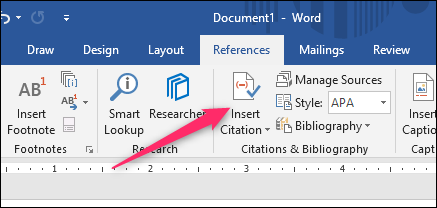
나타나는 팝업 메뉴에는 이미 추가 한 소스가 표시되지만 (잠시 후에 제공 할 예정 임) 새 소스를 추가하려면“새 소스 추가”명령을 클릭하십시오.

나타나는 소스 만들기 창에서 모든 소스에 대한 모든 관련 정보를 입력 할 수 있습니다. “소스 유형”드롭 다운의 기본 설정은 책이지만, 해당 드롭 다운을 열어 저널 기사, 웹 사이트, 인터뷰 등과 같은 다른 유형의 소스를 선택하십시오. 따라서 소스 유형을 선택하고 필드를 채우고 소스에 태그 이름 (일반적으로 제목의 단축 버전)을 지정한 다음 “확인”을 클릭하여 소스를 완료하십시오.

노트: 기본적으로 Word는 APA 인용 스타일을 사용하지만 이에 국한되지는 않습니다. 문서에 다른 인용 방법을 사용하는 경우 “모든 참고 문헌 필드 표시”옵션을 클릭하여 추가 정보를 작성하십시오.
Word는 새로운 출처에 대한 인용을 문서에 추가합니다. 다음에 특정 출처를 인용해야 할 경우 간단히 “인서트 삽입”버튼을 다시 클릭하십시오. 출처가 목록에 표시됩니다 (추가 한 다른 출처와 함께). 원하는 소스를 선택하면 Word가 인용을 문서에 올바르게 삽입합니다.

기본적으로 Word에서는 인용에 APA 스타일을 사용하지만 “인서 삽입”단추 옆에있는 “스타일”드롭 다운에서 다른 옵션을 선택하여이를 변경할 수 있습니다.
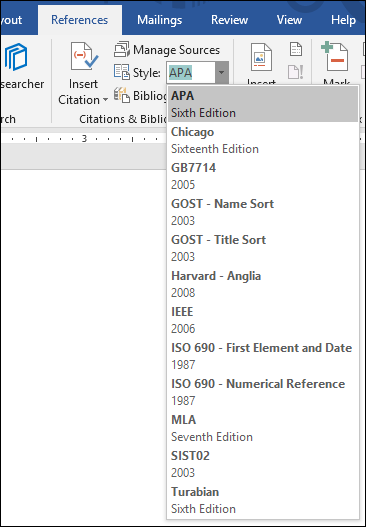
이 단계를 반복하여 필요한 다른 출처를 추가하고 원하는 곳에 인용을 배치하십시오.
참고 문헌 만들기
문서가 완성되면 모든 출처를 나열하는 참고 문헌을 추가해야합니다. 문서 끝으로 가서 레이아웃> 나누기> 페이지 나누기를 사용하여 새 페이지를 만듭니다. “참조”탭을 전환하고 “서지”단추를 클릭하십시오. 헤더가있는 몇 가지 미리 형식화 된 참고 문헌 스타일 중에서 선택하거나 “서지 삽입”옵션을 클릭하여 헤더 나 추가 형식없이 스타일을 추가 할 수 있습니다.

밤! Word는 문서에 인용 한 모든 작품을 참고 문헌에 설정된 순서대로 올바른 순서와 형식으로 추가합니다.

소스 백업 및 검색
비슷한 주제에 관한 논문을 자주 작성하고 매번 원본 정보를 Word에 다시 입력하지 않으려면 어떻게해야합니까? 단어도 여기에서 다루었습니다. 새 소스를 입력 할 때마다 Word가 “마스터 소스 목록”이라고 부르는 내용으로 저장됩니다. 각각의 새 문서에 대해 마스터 목록에서 오래된 소스를 검색하여 현재 프로젝트에 적용 할 수 있습니다.
“참조”탭에서“소스 관리”버튼을 클릭하십시오.

표시되는 창에는 이전에 사용한 모든 소스가 표시됩니다. 창의 왼쪽에서 소스를 클릭 한 다음 “복사”를 클릭하여 현재 문서에 적용하십시오. 필요한 각 소스에 대해이 과정을 반복 한 다음 “확인”을 클릭하여 완료하십시오.

수십 또는 수백 개의 소스를 입력 한 경우이 창 상단의 검색 도구를 사용하여 저자, 제목, 연도 또는 개별 소스에 개인적으로 적용한 태그별로 목록을 빠르게 좁힐 수 있습니다.
소스 목록을 다른 컴퓨터 및 다른 Word 사본으로 이동해야하는 경우 다음 위치에서 XML 파일에 저장된 소스를 찾을 수 있습니다. 사용자 이름 사용자 이름입니다) :
C : 사용자 사용자 이름 AppData Roaming Microsoft 참고 문헌
해당 파일을 다른 컴퓨터로 복사 한 후 새 컴퓨터의 Word에서 “소스 관리”단추를 클릭하면 파일을 찾아 볼 수 있습니다.

이미지 출처 : Shutterstock / Mikael Damkier


