

Microsoft Word를 사용하면 문서 내에서 깔끔한 표를 만들 수 있습니다. 테이블이 생성되면 행이나 열을 추가하는 몇 가지 쉬운 방법이 있으며 그 방법을 보여드리겠습니다.
목차
- 행을 추가하려면 Tab 키를 누르십시오.
- 행과 열을 제거하려면 Delete 키를 누르십시오.
- 리본 메뉴를 사용하여 행 또는 열 추가
- 리본 메뉴를 사용하여 행 및 열 삭제
- 상황에 맞는 메뉴를 사용하여 행 및 열 추가
- 상황에 맞는 메뉴를 사용하여 행 및 열 제거
행을 추가하려면 Tab 키를 누르십시오.
표에 행을 추가하는 가장 간단한 방법은 표의 오른쪽 하단 모서리에 있는 셀에 커서를 놓고 키보드에서 Tab 키를 누르는 것입니다.

그러면 새 행이 추가됩니다. 행을 추가할 때마다 오른쪽 하단의 셀을 선택하고 Tab 키를 다시 누르면 됩니다. 다른 셀을 선택하고 Tab 키를 누르면 커서가 다음 셀로 이동합니다. 새 행이 자동으로 추가되는 것은 마지막 셀에만 있습니다.

관련된: 표 및 기타 서식 제어
행과 열을 제거하려면 Delete 키를 누르십시오.
키보드의 Delete 키를 눌러 행과 열을 빠르게 삭제할 수도 있습니다. 먼저 행이나 열을 선택해야 합니다. 행을 선택하는 가장 빠른 방법은 왼쪽의 첫 번째 셀 외부 오른쪽 영역을 클릭하는 것입니다. 마우스 포인터가 뒤집힌 것을 알 수 있습니다.

뒤집힌 포인터가 보이면 클릭하여 전체 행을 선택할 수 있습니다. 이제 키보드에서 Delete를 눌러 전체 행을 제거하십시오.

열을 선택하려면 열의 첫 번째 셀 위로 마우스 포인터를 이동합니다. 포인터가 아래쪽 화살표 기호로 변경됩니다. 이제 클릭하여 전체 열을 선택합니다.

열을 삭제하려면 키보드에서 삭제를 누르십시오.

리본 메뉴를 사용하여 행 또는 열 추가
Word 문서에 표가 있는 경우 리본 메뉴에서 행과 열을 추가하는 몇 가지 추가 옵션을 볼 수 있습니다. 상단의 리본 메뉴에서 레이아웃 탭을 사용하여 이러한 옵션에 액세스할 수 있습니다. 유일한 혼란스러운 부분은 어떤 이유로 메뉴 모음에 레이아웃이라는 두 개의 탭이 있다는 것입니다. 테이블 디자인 옆에 있는 오른쪽의 “레이아웃” 탭을 선택해야 합니다.

이것을 선택하면 여기에서 여러 테이블 관련 옵션을 찾을 수 있습니다. 우리의 목표는 행과 열을 추가하는 것이기 때문에 여기에서 “행 및 열” 부제목에 초점을 맞출 것입니다.
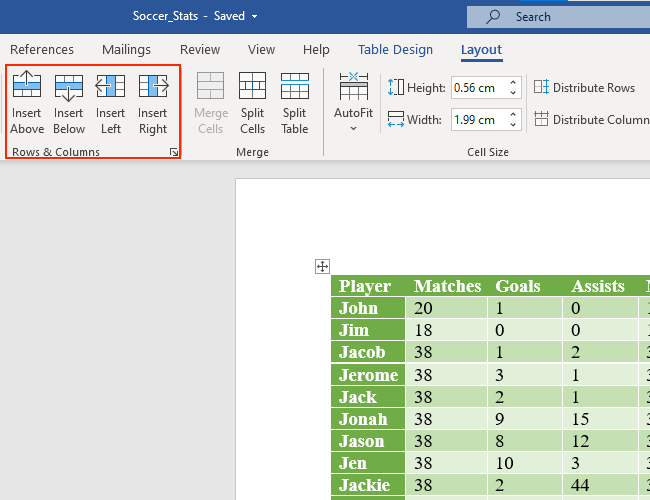
Microsoft Word 표에서 선택한 셀 위에 행을 삽입하려면 “위에 삽입”을 클릭하십시오. 선택한 셀 아래에 행을 추가하려면 “아래에 삽입”을 클릭하십시오.
여기에 제공된 버튼을 사용하여 열을 빠르게 추가할 수도 있습니다. “오른쪽 삽입”은 셀 오른쪽에 열을 추가합니다. 마찬가지로 “Insert Left”는 선택한 셀의 왼쪽에 열을 추가합니다.
“행 및 열” 부제목 오른쪽에 있는 화살표 아이콘을 클릭하여 몇 가지 추가 옵션을 표시할 수도 있습니다.

여기에서 “전체 행 삽입” 또는 “전체 열 삽입”을 클릭하여 행이나 열을 추가할 수 있습니다.

리본 메뉴를 사용하여 행 및 열 삭제
Microsoft Word에서는 동일한 리본 메뉴를 사용하여 행과 열을 삭제할 수도 있습니다. 테이블 디자인 옆의 “레이아웃” 탭을 클릭합니다.
이제 “행 및 열” 부제목으로 이동합니다. 행과 열을 제거하는 옵션을 표시하려면 “삭제”를 클릭하십시오.

Word 표에서 선택한 열을 제거하려면 “열 삭제”를 선택하십시오. 또는 “행 삭제”를 클릭하여 테이블에서 선택한 행을 제거할 수 있습니다.
상황에 맞는 메뉴를 사용하여 행 및 열 추가
행과 열을 추가하는 또 다른 빠른 방법은 Microsoft Word 표에서 상황에 맞는 메뉴를 표시하는 것입니다. 이렇게 하려면 셀, 열 또는 행을 선택하고 마우스 오른쪽 버튼을 클릭하고 “삽입”을 선택합니다.

“왼쪽에 열 삽입” 또는 “오른쪽에 열 삽입”을 선택하여 선택한 셀의 왼쪽 또는 오른쪽에 열을 추가할 수 있습니다.

또는 “위에 행 삽입” 또는 “아래에 행 삽입”을 클릭하여 표에서 선택한 셀 위 또는 아래에 행을 추가할 수 있습니다.

셀을 마우스 오른쪽 버튼으로 클릭한 후에도 표시되는 글꼴 선택 옵션이 있는 메뉴에 있는 “삽입” 버튼에서도 유사한 옵션을 찾을 수 있습니다.

상황에 맞는 메뉴를 사용하여 행 및 열 제거
행과 열을 제거하는 것은 상황에 맞는 메뉴를 사용하여 매우 간단합니다. 더 간단한 방법은 셀 내부를 마우스 오른쪽 버튼으로 클릭한 다음 상단에 있는 상자에서 “삭제” 메뉴(글꼴 사용자 정의 옵션이 있는 메뉴)를 클릭하는 것입니다.

여기에서 “행 삭제” 또는 “열 삭제”를 클릭하여 테이블에서 행이나 열을 삭제할 수 있습니다.

또는 테이블에서 행이나 열을 선택한 다음 마우스 오른쪽 버튼을 클릭할 수 있습니다. 이제 “열 삭제”를 클릭하여 선택한 열을 제거합니다. 하나 이상의 행을 선택한 경우 이 옵션을 “행 삭제”라고 합니다.

이 문서가 유용하다는 것을 알았다면 Word의 다른 표 안에 표를 중첩하는 것이 매우 재미있을 것입니다.
관련된: Word에서 표 안에 표를 중첩하는 방법


