

Microsoft Word에는 사용자가 텍스트를 세로 및 가로로 정렬 할 수있는 도구가 장착되어있어 Word 문서에서 텍스트의 위치를 자유롭게 결정할 수 있습니다. 작동 방식은 다음과 같습니다.
Word에서 텍스트를 가로로 정렬
가운데 맞춤이라고도하는 가로 맞춤은 페이지 양쪽의 여백 사이에 텍스트를 균등하게 배치합니다. 이 도구를 사용하면 가로로 정렬 한 텍스트를 선택적으로 선택하여 문서 작업을보다 효과적으로 제어 할 수 있습니다.
관련 : Microsoft Word에서 번호 매기기 목록에서 숫자의 정렬을 변경하는 방법
페이지에서 텍스트를 가로로 맞추려면 가운데에 놓을 텍스트를 강조 표시하십시오. 그런 다음 “홈”탭의 “단락”그룹에서 “중심 정렬”아이콘을 클릭하십시오. 또는 Ctrl + E 키보드 단축키를 사용할 수 있습니다.

텍스트가 가로로 정렬됩니다. 아직 텍스트를 입력하지 않은 경우 가운데 정렬 옵션을 선택하는 옵션이기도합니다 전에 텍스트를 입력하십시오. 모두 당신에게 달려 있습니다.
Word에서 텍스트를 세로로 정렬
짐작 하셨겠지만, 세로 맞춤은 텍스트를 페이지의 상단과 하단 사이에 균등하게 배치합니다. 이미 텍스트가 가득 찬 페이지에서 텍스트 정렬을 사용하면 텍스트 정렬에 차이가 없습니다.
실제 차이점을 확인하려면 문서에 텍스트를 입력하기 전에 가로 텍스트 옵션을 활성화하십시오.
관련 : PowerPoint에서 글 머리 기호 뒤에 텍스트를 맞추는 방법
페이지에서 텍스트를 세로로 정렬하려면 “레이아웃”탭으로 이동하여 “페이지 설정”그룹의 오른쪽 하단에있는 작은 아이콘을 선택하십시오.

“페이지 설정”대화 상자가 열립니다. “레이아웃”탭을 선택한 다음 “페이지”섹션에서 “수직 정렬”옆에있는 화살표를 클릭하십시오. 선택된 수직 정렬 옵션이 나타납니다. 계속해서“중앙”을 클릭하십시오 (또는 요구 사항에 더 적합한 다른 옵션을 선택하십시오).
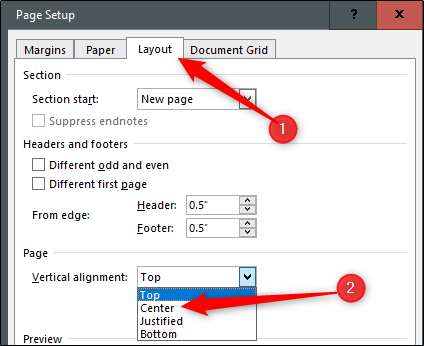
텍스트에 선택한 수직 정렬 옵션이 반영됩니다.
문서의 특정 텍스트 만 세로로 맞추려면 어떻게해야합니까? 이것을 쉽게 할 수있는 방법도 있습니다.
먼저, 세로로 정렬하려는 텍스트를 강조 표시하십시오. 선택한 후에는 “페이지 설정”대화 상자의 “레이아웃”탭으로 돌아갑니다. 그런 다음 원하는 수직 정렬 유형을 선택하고 “적용 대상”옆에있는 드롭 다운 메뉴를 열고 “선택한 텍스트”를 선택한 다음 “확인”버튼을 클릭하십시오.

선택된 텍스트는 이제 선택된 수직 정렬 옵션을 반영합니다.


