
파일을 편집하는 동안 항상 사용자를 짜증나게 하는 Microsoft Word에서 제한된 보기를 비활성화하는 방법을 알아보고 이 기능을 비활성화하려면 간단한 트릭 하나만 시도하면 됩니다. 계속 진행하려면 아래에 설명된 전체 가이드를 살펴보십시오.
[dropcap]중[/dropcap]icrosoft는 Word 내부에 정말 멋진 보안 기능을 구현했습니다. 이것은 다운로드된 문서가 보유할 수 있는 바이러스, 맬웨어 등을 방지하는 보안 컨테이너와 같은 제한된 보기 기능입니다. 이 기능은 특히 다운로드한 문서를 출처로 하여 악성코드와 바이러스로부터 사용자 장치를 보호하기 위한 것입니다. 사용자가 Word에서 문서 파일을 다운로드하고 열 때마다 제한된 보기가 활성화됩니다. 사용자는 일반적으로 이 기능을 활성화하기 위해 아무 것도 할 필요가 없으며 비활성화된 Word 기능으로 작업할 필요도 없습니다. 모든 것이 똑같이 작동하며 사용자만 보호된 보기에 대해 경고를 받고 편집 모드로 전환하려는 경우 몇 번의 클릭만 필요합니다. 몇 번의 클릭으로 다운로드한 문서의 편집 모드로 전환하는 것을 귀찮게 여기지 않고 보안을 먼저 유지하려는 사용자를 위해 보호 기능이 모든 작업을 수행합니다. 그러나 확실히 Word 문서를 다운로드하고 열 때마다 편집 모드로 전환하려는 사용자의 경우 제한된 보기를 비활성화할 수도 있습니다. 이 기사에서는 Microsoft Word의 제한된 보기를 비활성화하는 간단한 방법에 대해 작성했습니다. 문서를 편집 모드로 전환하는 원활한 흐름을 위해 이 보안 기능을 끄려는 사용자는 이 기사에 작성된 방법을 읽기만 하면 됩니다!
또한 읽기: Windows 10 Bluetooth가 작동하지 않는 문제를 해결하는 방법
Microsoft Word에서 제한된 보기를 비활성화하는 방법
이 방법은 매우 간단하고 쉽습니다. 이 보호 기능을 비활성화하는 데 도움이 되는 간단한 단계별 가이드를 따르면 쉽게 신고할 수 있습니다. 따라서 아래 단계를 따라 진행하십시오.
또한 읽기: Windows 10(PC 또는 노트북)에서 사운드 이퀄라이저를 추가하는 방법
#1 Word에서 보호된 보기를 비활성화하는 이 방법의 첫 번째 단계는 의심할 여지 없이 Microsoft Word를 여는 것입니다. 이 방법은 모두 최신 Word 소프트웨어에 따라 설명할 예정입니다. 이전 앱 버전에서는 전체 보기와 옵션이 변경되어 이 방법을 따르기가 어려울 수 있습니다. 대신 Word를 최신 버전으로 업데이트하십시오.
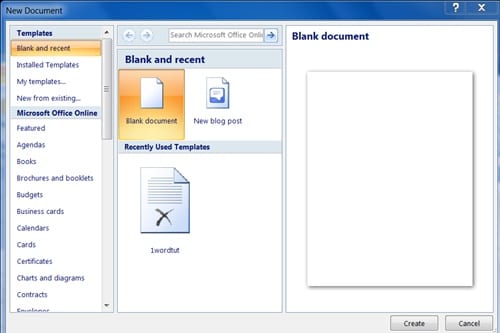
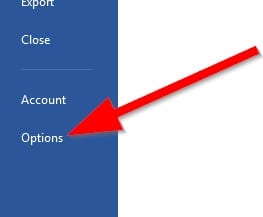
#2 빈 페이지를 선택하여 새 문서를 만든 다음 파일 메뉴를 클릭합니다. 파일 메뉴 내에서 op는 왼쪽 막대 슬라이드로 나타날 것임을 증명하고 하단에 나열된 옵션을 클릭합니다.
#3 나타나는 옵션 패널에서 보안 센터 창으로 이동해야 합니다. 왼쪽 사이드바 하단에 다시 배치된 보안 센터 옵션을 통해 간단히 액세스할 수 있습니다.
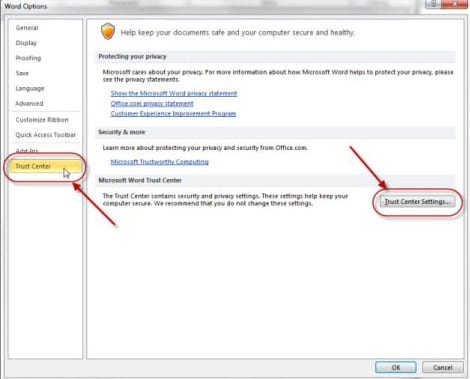
#4 나타나는 화면에서 보안 센터 설정 버튼을 찾아 클릭합니다. 다음 창으로 이동합니다. 다음 창에서 Word의 제한된 보기 모드와 관련된 제한된 보기 옵션을 찾을 수 있습니다. 그냥 클릭!
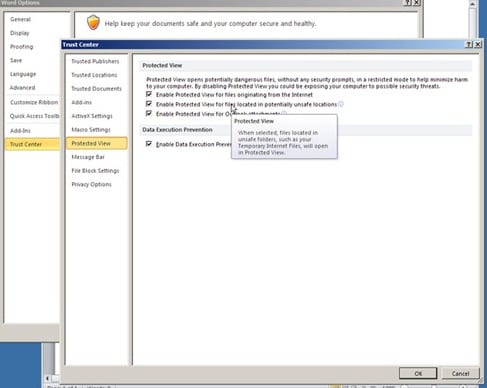
#5 위 단계 이후에 도달한 화면의 모든 확인란을 선택 취소합니다. 이렇게 하면 Microsoft Word에서 제한된 보기 기능이 완전히 비활성화됩니다. 이 기능을 다시 활성화하려면 같은 화면에서 세 개의 확인란을 모두 선택하십시오!
더 읽어보기: Windows용 최고의 화면 녹화 소프트웨어
Microsoft Word에서 제한된 보기를 비활성화하는 방법을 모르는 사람들은 위의 기사를 통해 전체에 대해 알 수 있습니다. 기사에서와 같이 누구나 Microsoft Word에서 제한된 보기를 비활성화하는 것이 얼마나 쉬운지 쉽게 판단할 수 있습니다. 이 방법을 적용하는 동안 문제가 발생하지 않기를 바랍니다. 하지만 문제가 발생하면 아래 의견 섹션을 통해 문제에 대해 알려주십시오!