

프레젠테이션 중에 숨겨 지지만 여전히 파일의 일부가되도록 Microsoft PowerPoint에서 슬라이드를 숨길 수 있습니다. 프레젠테이션 중에 숨겨진 슬라이드를 표시하거나 향후 프레젠테이션을 위해 숨기기 해제 할 수도 있습니다. 방법은 다음과 같습니다.
PowerPoint 슬라이드 숨기기 및 숨기기 해제
강연을한다면 그 프레젠테이션을 위해 PowerPoint를 준비 할 가능성이 큽니다. 청중에 따라 특정 슬라이드를 숨기거나 숨김 해제하여 해당 특정 그룹과 더 관련성있는 프레젠테이션을 만들 수 있습니다.
프레젠테이션 중에 슬라이드를 숨기려면 PowerPoint를 열고 숨길 슬라이드를 클릭하여 선택합니다. 선택한 경우 슬라이드 주위에 상자가 있습니다.

선택한 후 슬라이드를 마우스 오른쪽 버튼으로 클릭합니다. 컨텍스트 메뉴에서 “슬라이드 숨기기”를 선택하십시오.
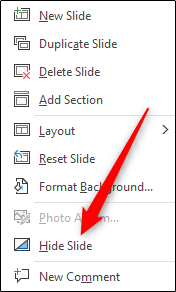
이제 발표자보기에서 슬라이드가 숨겨집니다. 축소판이 다른 슬라이드보다 밝은 색상이면 슬라이드가 숨겨져 있음을 알 수 있습니다.

슬라이드 숨기기를 해제하려면 슬라이드를 마우스 오른쪽 단추로 클릭하고 “슬라이드 숨기기”를 다시 클릭하십시오.
이제 프레젠테이션 중에 슬라이드가 다시 나타납니다.
PowerPoint 프레젠테이션 중에 숨겨진 슬라이드 표시
슬라이드를 숨겼지만 프레젠테이션 중에 실제로 표시하기로 결정한 경우 발표자보기를 종료하지 않고도 그렇게 할 수 있습니다.
프리젠 테이션 중에 현재 슬라이드의 아무 곳이나 마우스 오른쪽 버튼으로 클릭합니다. 나타나는 컨텍스트 메뉴에서 “모든 슬라이드보기”를 선택하십시오.

선택하면 숨겨진 슬라이드를 포함한 모든 슬라이드가 행에 표시됩니다. 숨겨진 슬라이드는 회색으로 표시되고 슬라이드 번호는 줄이 그어져 있습니다. 숨겨진 슬라이드의 축소판을 클릭하여 청중에게 표시합니다.

다음 슬라이드로 이동 한 후 숨겨진 슬라이드를 다시 표시하려면 위 단계를 반복하십시오.
동일한 Microsoft PowerPoint 프레젠테이션을 자주 사용하는 경우 시간이 지남에 따라 내용이 변경 될 수 있습니다. 슬라이드의 내용이 더 이상 관련이없는 경우 슬라이드를 숨기지 않고 간단히 삭제할 수 있습니다.
관련 : PowerPoint 슬라이드를 추가, 삭제 및 재정렬하는 방법


