

Excel에서 차트에 추세선을 추가하여 시간에 따른 일반적인 데이터 패턴을 표시 할 수 있습니다. 추세선을 확장하여 미래 데이터를 예측할 수도 있습니다. Excel을 사용하면이 모든 작업을 쉽게 수행 할 수 있습니다.
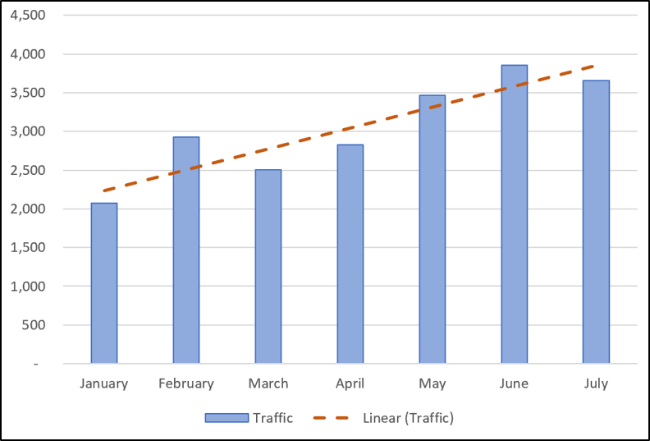
추세선 (또는 가장 적합한 선)은 값의 일반적인 방향을 시각화하는 직선 또는 곡선입니다. 일반적으로 시간이 지남에 따라 추세를 표시하는 데 사용됩니다.
이 기사에서는 다양한 추세선을 추가하고 형식을 지정하고 향후 데이터를 위해이를 확장하는 방법을 설명합니다.
추세선 추가
몇 번의 클릭만으로 Excel 차트에 추세선을 추가 할 수 있습니다. 선 그래프에 추세선을 추가하겠습니다.
차트를 선택하고 “차트 요소”단추를 클릭 한 다음 “트렌드 라인”확인란을 클릭하십시오.
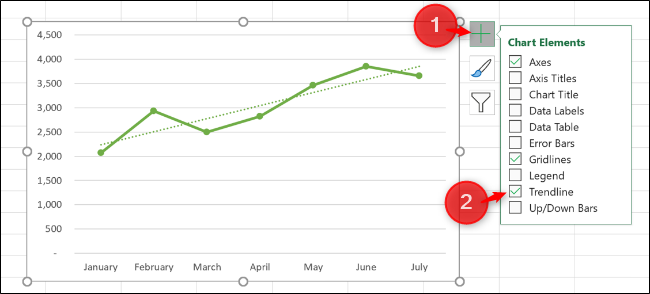
기본 선형 추세선이 차트에 추가됩니다.
사용 가능한 여러 추세선이 있으므로 데이터 패턴에 가장 적합한 추세선을 선택하는 것이 좋습니다.
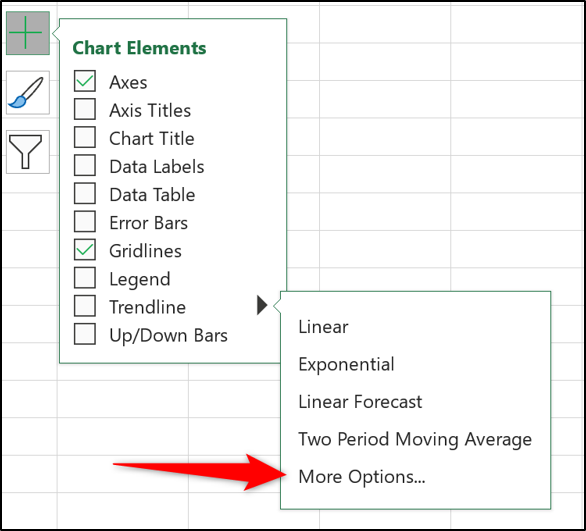
지수 또는 이동 평균을 포함한 다른 추세선을 사용하려면 “트렌드 라인”옵션 옆에있는 화살표를 클릭하십시오.

주요 추세선 유형 중 일부는 다음과 같습니다.
- 선의: 값의 꾸준한 증가 또는 감소 속도를 나타내는 데 사용되는 직선.
- 지수 : 이 추세선은 점점 더 높은 비율로 값의 증가 또는 감소를 시각화합니다. 선은 선형 추세선보다 곡선입니다.
- 대수 : 이 유형은 데이터가 빠르게 증가 또는 감소한 다음 수평을 벗어날 때 가장 적합합니다.
- 이동 평균: 데이터의 변동을 완화하고 추세를보다 명확하게 표시하려면이 유형의 추세선을 사용하십시오. 지정된 수의 데이터 점을 사용하고 (두 개가 기본값 임) 평균화 한 다음이 값을 추세선의 점으로 사용합니다.
전체 옵션을 보려면 “추가 옵션”을 클릭하십시오.
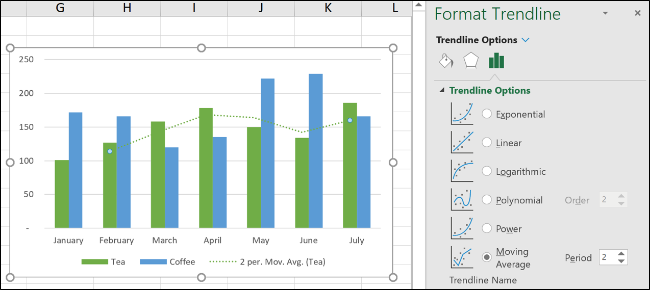
추세선 서식 창이 열리고 모든 추세선 유형과 추가 옵션이 표시됩니다. 이 기사의 뒷부분에서 더 자세히 살펴볼 것입니다.

목록에서 사용하려는 추세선을 선택하면 차트에 추가됩니다.
여러 데이터 계열에 추세선 추가
첫 번째 예에서 선 그래프에는 하나의 데이터 계열 만 있었지만 다음 세로 막 대형 차트에는 2 개의 데이터 계열이 있습니다.
데이터 계열 중 하나에 만 추세선을 적용하려면 원하는 항목을 마우스 오른쪽 버튼으로 클릭하십시오. 그런 다음 메뉴에서 “Add Trendline”을 선택하십시오.

원하는 추세선을 선택할 수 있도록 형식 추세선 창이 열립니다.
이 예에서는 이동 평균 추세선이 차트 차 데이터 계열에 추가되었습니다.
“차트 요소”단추를 클릭하여 먼저 데이터 계열을 선택하지 않고 추세선을 추가하면 Excel에서 추세선을 추가 할 데이터 시리즈를 묻습니다.

여러 데이터 계열에 추세선을 추가 할 수 있습니다.
다음 이미지에서 차 및 커피 데이터 계열에 추세선이 추가되었습니다.

동일한 데이터 계열에 다른 추세선을 추가 할 수도 있습니다.
이 예에서는 선형 및 이동 평균 추세선이 차트에 추가되었습니다.

추세선 서식
추세선은 점선으로 추가되며 할당 된 데이터 계열의 색상과 일치합니다. 특히 차트에 여러 추세선이있는 경우 추세선의 형식을 다르게 지정할 수 있습니다.
서식을 지정할 추세선을 두 번 클릭하거나 마우스 오른쪽 단추를 클릭하고 “트랜드 선 서식”을 선택하여 추세선 서식 창을 엽니 다.

채우기 및 선 범주를 클릭하면 추세선에 대해 다른 선 색, 너비, 대시 유형 등을 선택할 수 있습니다.
다음 예에서는 색상을 주황색으로 변경하여 열 색상과 다릅니다. 또한 너비를 2pt로 늘리고 대시 유형을 변경했습니다.

미래 가치를 예측하기 위해 추세선 확장
Excel에서 추세선의 매우 멋진 기능은 미래로 확장 할 수있는 옵션입니다. 이를 통해 현재 데이터 추세에 기반한 미래 가치에 대한 아이디어를 얻을 수 있습니다.
추세선 서식 창에서 추세선 옵션 범주를 클릭 한 다음 “예측”아래의 “앞으로”상자에 값을 입력하십시오.

R- 제곱 값 표시
R 제곱 값은 추세선이 데이터와 얼마나 일치하는지 나타내는 숫자입니다. R- 제곱 값이 1에 가까울수록 추세선의 적합도가 더 좋습니다.
추세선 서식 창에서 “트렌드 라인 옵션”범주를 클릭 한 다음 “차트에 R- 제곱 값 표시”확인란을 선택하십시오.

0.81의 값이 표시됩니다. 0.75를 초과하는 값은 일반적으로 적절한 값으로 간주되므로 1에 가까울수록 더 적합합니다.
R 제곱 값이 낮 으면 다른 추세선 유형을 사용하여 데이터에 더 적합한 지 확인할 수 있습니다.


