

파이 차트는 Excel에서 널리 사용되지만 제한적입니다. 여러 개의 원형 차트를 사용하거나 가독성을 높이기 위해 융통성을 포기해야합니다. 그것들을 결합하고 싶다면 다음과 같습니다.
예를 들어 아래 원형 차트는 질문에 대한 사람들의 답변을 보여줍니다.
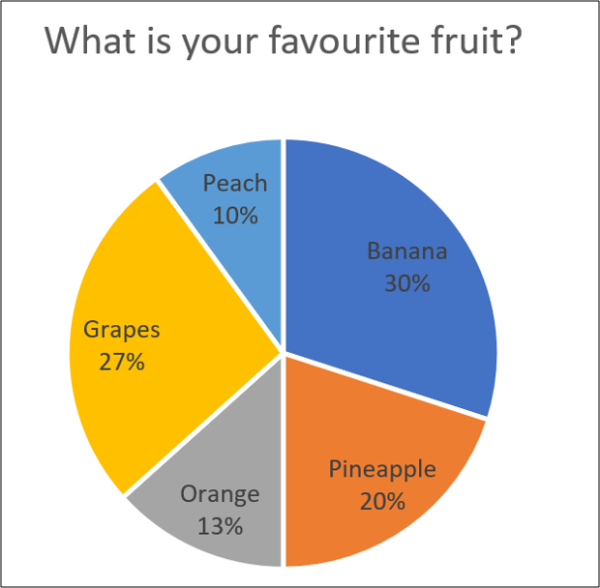
괜찮지 만 파이 차트가 여러 개인 경우에는 복잡 할 수 있습니다.
파이 차트는 하나의 일련의 값만 표시 할 수 있습니다. 따라서 여러 계열이 있고 파이 차트로 데이터를 표시하려면 여러 파이 차트가 필요합니다.
아래 이미지는 3 개 도시에서 5 개 제품의 총 수익에 대한 기여를 보여줍니다. 각 도시마다 데이터 범위가 표시된 원형 차트가 있습니다.
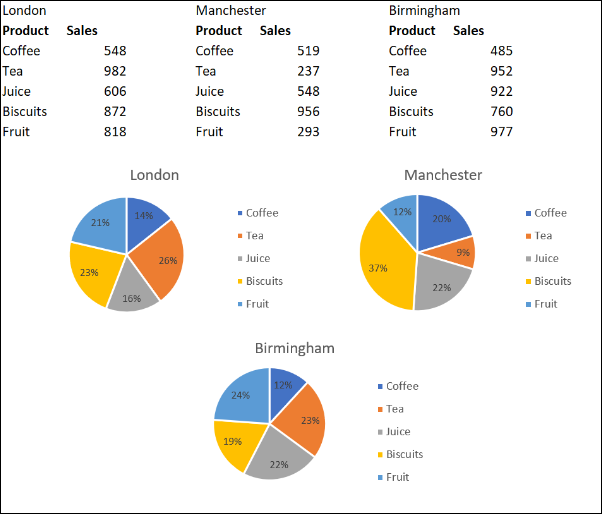
이를 통해 여러 도시의 제품 판매량을 비교할 수 있습니다. 그러나 모든 것을 일관되게 변경하거나 단일 수치로 볼 때 복잡성이 있습니다.
이 기사에서는 파이 차트를 결합하는 세 가지 다른 접근법을 살펴 보겠습니다.
여러 차트의 데이터 통합
첫 번째 방법은 원형 차트에서 사용하는 데이터를 결합하는 것입니다.
3 개 대신 1 개의 원형 차트를 표시하는 것이 좋습니다. 이렇게하면 보고서에 더 많은 공간이 생겨 독자의 '아이 테니스'가 줄어 듭니다.
이 예에서는 도시 비교의 희생이 될 것입니다.
세 개의 원형 차트에서 데이터를 결합하는 가장 쉽고 빠른 방법은 Excel에서 통합 도구를 사용하는 것입니다.
아래 표시된 데이터를 통합합시다.

통합 데이터를 배치 할 시트에서 셀을 클릭하십시오. 리본에서 데이터> 통합을 클릭하십시오.
통합 창이 열립니다.

합계 기능을 사용하여 세 도시의 매출을 합산합니다.
다음으로 통합하려는 모든 참조를 수집해야합니다. “참조”상자를 클릭하고 첫 번째 범위를 선택한 다음 “추가”를 클릭하십시오.
다른 참조에 대해이 단계를 반복하십시오.

제품 이름이 데이터의 값 왼쪽에 있으므로 “왼쪽 열”상자를 선택하십시오. “확인”을 클릭하십시오.

이제 원형 차트를 만들 수있는 통합 된 범위가 있습니다.
이 원형 차트를 사용하면 각 제품 유형의 총 수익에 대한 기여도를 쉽게 확인할 수 있지만, 세 개의 다른 차트를 사용하는 각 도시 간의 비교를 잃게됩니다.

파이 차트를 단일 그림으로 결합
파이 차트를 결합하려는 또 다른 이유는 파이 차트를 하나로 이동하고 크기를 조정할 수 있기 때문입니다.
첫 번째 차트를 클릭 한 다음 Ctrl 키를 누른 상태에서 다른 각 차트를 클릭하여 모두 선택하십시오.
형식> 그룹> 그룹을 클릭하십시오.

모든 파이 차트는 이제 하나의 그림으로 결합됩니다. 하나의 이미지로 이동하고 크기가 조정됩니다.

다른 차트를 선택하여 데이터보기
이 기사는 파이 차트를 결합하는 것에 관한 것이지만 다른 차트 유형을 선택하는 다른 옵션이 있습니다. 파이 차트는 전체의 일부를 시각화하는 유일한 방법은 아닙니다.
좋은 대안은 누적 세로 막 대형 차트입니다.
아래 예제 데이터를 보자. 이것은이 기사에서 사용 된 데이터이지만 이제는 하나의 테이블로 결합됩니다.

셀 범위를 선택하고 삽입> 세로 막 대형 차트를 클릭하십시오.

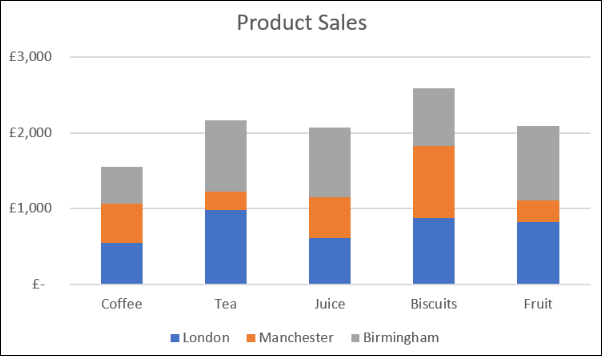
두 가지 유형의 누적 열 중에서 선택할 수 있습니다. 첫 번째는 아래와 같이 데이터를 표시합니다.

이것은 하나의 차트에 세 개의 원형 차트가있는 것과 같습니다.
각 도시의 가치 기여를 보여주는 동시에 우수한 도시 비용을 비교할 수 있습니다.
예를 들어, 맨체스터가 가장 낮은 수익을 내고 차와 과일의 판매가 다른 상점에 비해 낮은 것을 알 수 있습니다.
두 번째 누적 세로 막 대형 차트 옵션은 다음과 같이 데이터를 표시합니다.

이것은 축에서 백분율을 사용합니다.
따라서 우리는 맨체스터가 가장 낮은 수익을내는 것을 볼 수있는 능력을 상실하지만 상대적 기여도에 더 초점을 맞출 수 있습니다. 예를 들어 맨체스터 매장의 판매는 대부분 비스킷에서 나왔습니다.
디자인 탭에서 “행 / 열 전환”버튼을 클릭하여 축과 범례간에 데이터를 전환 할 수 있습니다.
이유에 따라 원형 차트를 단일 그림으로 결합하는 방법에는 여러 가지가 있습니다. 이 기사에서는 세 가지 프레젠테이션 시나리오에 대한 솔루션으로 세 가지 기술을 살펴 보았다.


