
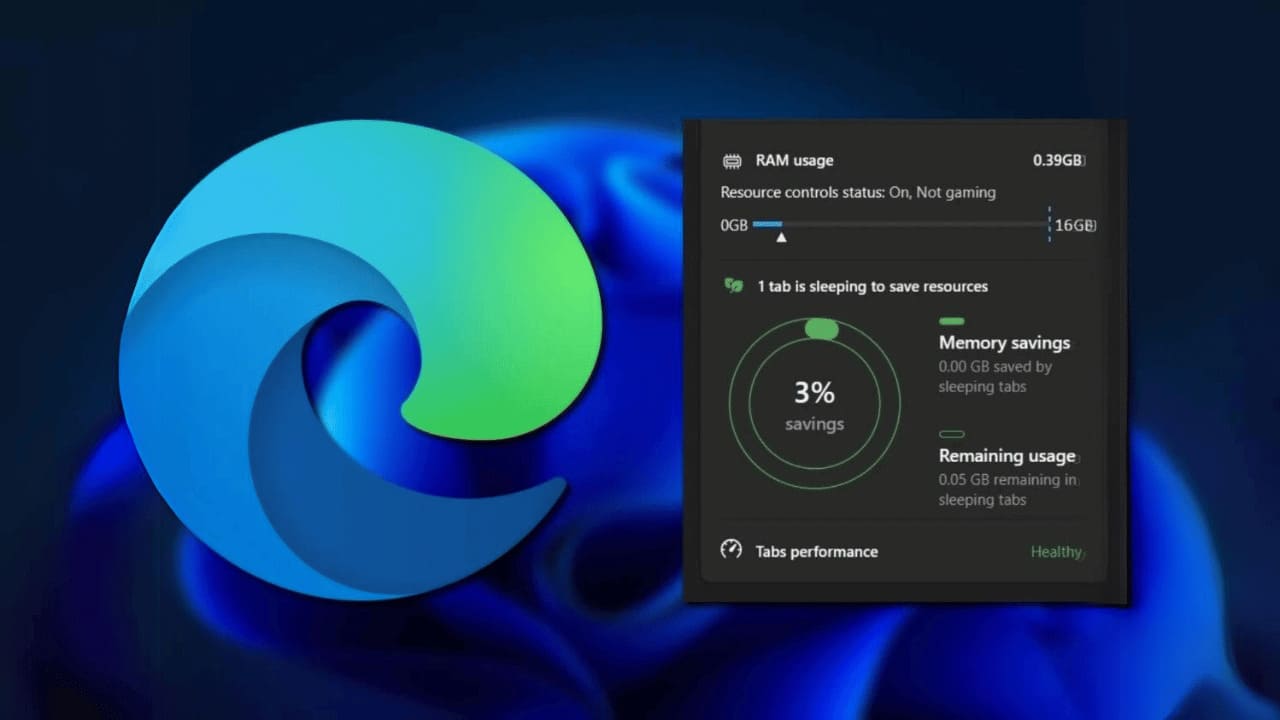
사용자, 특히 PC 게이머가 웹 브라우저에 대해 느끼는 가장 일반적인 불만 중 하나는 상당한 양의 RAM(메모리) 소비로 인해 컴퓨터 속도가 느려진다는 것입니다.
이로 인해 사용자가 시스템을 최대한 활용하는 데 방해가 되었습니다.
Microsoft Edge에서 RAM 사용량을 수동으로 제어할 수 있습니다.
그러나 Chromium 기반 Microsoft Edge 웹 브라우저 사용자의 경우 이는 곧 변경될 가능성이 높습니다. 회사는 수동으로 사용하는 RAM의 양을 제한하고 다른 앱의 성능을 향상시킬 수 있는 새로운 기능을 개발하고 있는 것으로 알려졌습니다. 그들의 시스템에서.
X/트위터 사용자 Leopeva64에 따르면회사는 PC 게임을 하는 동안 Edge의 RAM 액세스를 제한할 수 있는 내장 메모리 제한기를 테스트하고 있습니다.
주로 PC 게이머를 대상으로 하는 새로운 기능은 최신 Edge Canary 빌드에서 발견되었습니다.
설정 페이지의 새로운 섹션을 통해 Edge에서 사용할 수 있는 RAM 양을 제어할 수 있습니다. 또한 이 제어 기능을 게임을 할 때만 활성화할지 아니면 항상 활성화할지 선택할 수도 있습니다.https://t.co/YiCu5igL0U pic.twitter.com/pE29PI6FfR
— 레오페바64(@Leopeva64) 2024년 3월 27일
위 Microsoft Edge 설정 페이지의 스크린샷에서 볼 수 있듯이 Microsoft는 “성능 감지기”와 “리소스 제어”라는 두 가지 새로운 옵션으로 “성능 관리” 섹션을 확장했습니다.
‘리소스 제어’ 옵션이 활성화되면 브라우저의 RAM 사용량을 관리할 수 있는 액세스 권한을 얻게 됩니다. 이 기능은 ‘PC 게임을 할 때’와 ‘항상’이라는 두 가지 모드를 제공합니다.
‘PC 게임을 할 때’ 옵션은 게임 세션 중 RAM 사용량을 자동으로 제한하는 반면, ‘항상’ 옵션을 사용하면 Edge의 RAM 사용량을 항상 제어할 수 있습니다. 이러한 사용자 친화적인 접근 방식을 통해 검색 요구 사항을 손상시키지 않으면서 시스템 성능을 최적화할 수 있습니다.
마지막으로 Microsoft는 Edge에서 사용할 수 있는 RAM 양을 제어하기 위해 슬라이더를 테스트하고 있습니다. 예를 들어, PC의 메모리가 16GB인 경우 슬라이더는 1-16 사이입니다. 또한 브라우저 성능에 부정적인 영향을 미칠 수 있는 하한 설정에 대해 경고합니다. 이 도구는 메모리 집약적인 앱을 사용하는 동안 RAM 사용량을 확인하기 위해 32GB, 64GB 이상의 시스템에 유용한 추가 기능입니다.
새로운 메모리 제어는 현재 최신 Edge Canary 버전에서 선택된 베타 테스터 그룹에게만 제공된다는 점에 유의하는 것이 중요합니다. 이는 제어된 기능 출시의 일부이기 때문입니다. 새로운 RAM 제한기를 사용해 보고 싶다면 설정 > 성능 > 성능 감지기로 이동하여 Edge Canary 버전에 해당 기능이 있는지 확인할 수 있습니다.