
Microsoft Edge는 Google Chrome만큼 인기가 없을 수도 있지만 이제 더 많은 기능을 제공합니다. 최신 버전의 Microsoft Edge에는 AI 기능과 Bing Chat 기술이 브라우저 인터페이스에 직접 통합되어 있습니다.
Microsoft Edge 브라우저의 Copilot 버튼은 화면 오른쪽 상단에 나타나며, 이를 클릭하면 새 탭으로 전환하지 않고도 챗봇과 상호 작용할 수 있는 플라이아웃이 열립니다.
Microsoft Edge의 Copilot에는 Chat, Compose, Insights라는 세 가지 탭이 있습니다. ‘채팅’을 사용하면 Bing AI Chat에 직접 액세스할 수 있으며, ‘작성’ 탭을 사용하면 다양한 콘텐츠 형식을 만들 수 있습니다.
나머지 옵션은 ‘인사이트’로, 현재 보고 있는 주제에 대한 자세한 정보를 보여줍니다. Microsoft Edge의 Copilot은 유용한 추가 기능이지만, 이 기능을 좋아하지 않는다면 새로운 버튼이 짜증스러울 수도 있습니다.
보여주다
Microsoft Edge에서 Copilot 버튼을 제거하는 방법
때로는 Microsoft Edge에서 Copilot을 제거하고 싶을 수도 있습니다. 그렇다면 Microsoft Edge 브라우저에서 Copilot 버튼을 제거할 수 있습니까? 예, 그렇습니다! 아래에서는 Microsoft Edge에서 부조종사를 제거하는 단계를 공유했습니다. 시작하자.
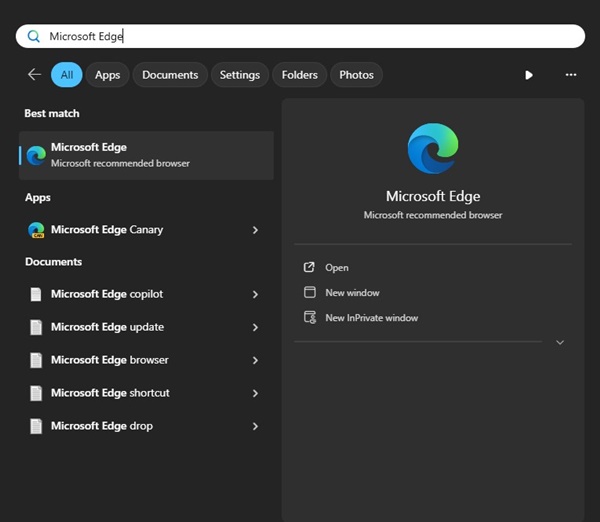
1. 시작하려면 Windows 컴퓨터에서 Microsoft Edge 브라우저를 엽니다.
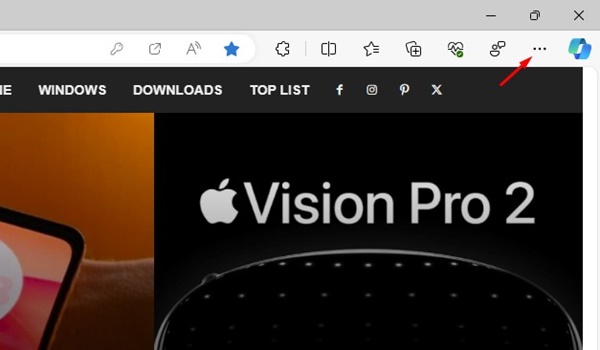
2. 웹 브라우저가 열리면 오른쪽 상단에 있는 메뉴 버튼(점 3개)을 클릭하세요.
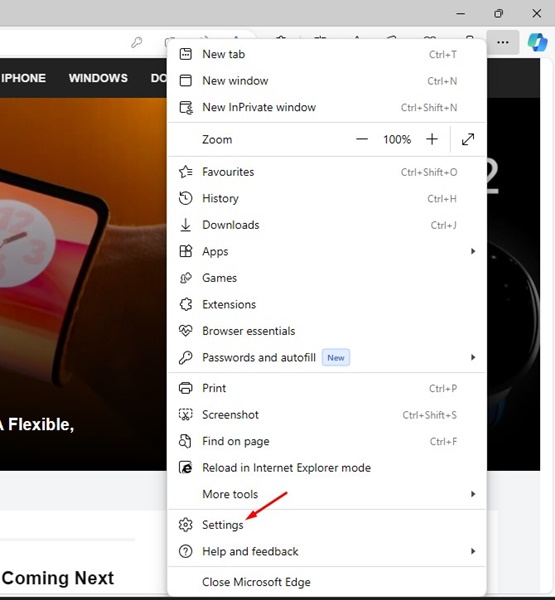
3. Edge 메뉴에서 설정을 선택합니다.
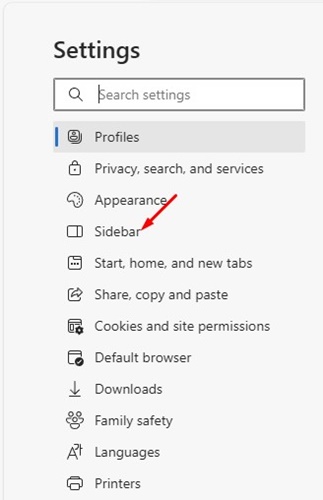
4. 설정 화면에서 사이드바로 전환하세요.
5. 오른쪽에서 앱별 설정까지 아래로 스크롤하고 Copilot을 클릭합니다.
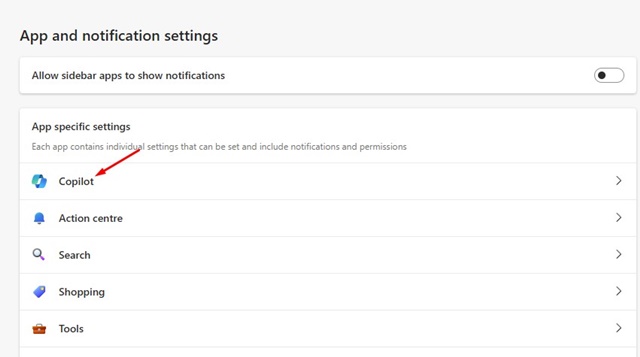
6. 다음 화면에서 Show Copilot 토글을 비활성화합니다.
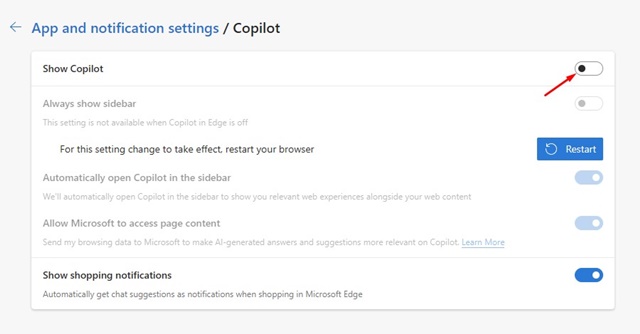
7. 변경한 후 다시 시작 버튼을 클릭합니다.
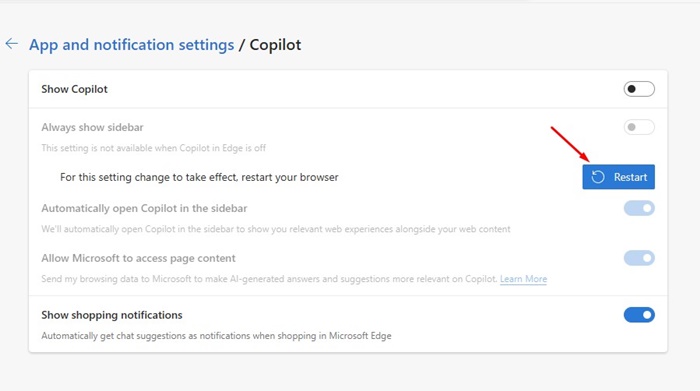
8. Microsoft Edge 브라우저에서 Copilot 버튼을 활성화하려면 6단계에서 Copilot 표시 토글을 켭니다.
그게 다야! 변경한 후에는 Microsoft Edge 브라우저를 다시 시작하세요. 다시 시작한 후에는 Copilot 버튼이 더 이상 Microsoft Edge 브라우저에 표시되지 않습니다.
Windows 11에서 Windows Copilot을 활성화하는 방법은 무엇입니까?
최신 버전의 Windows 11을 사용하는 경우 새로운 Windows Copilot을 활성화하여 사용할 수 있습니다. Windows Copilot은 기본적으로 Windows 11용으로 설계된 AI 도우미입니다.
Windows Copilot은 Cortana와 매우 유사하지만 훨씬 더 복잡한 작업을 수행하려면 AI의 도움이 필요할 수 있습니다. Edge 브라우저를 사용하지 않고도 Windows Copilot에 컴퓨터 변경, AI 이미지 생성 등을 요청할 수 있습니다.
Windows 11에서 Windows Copilot을 활성화하는 방법에 대한 자세한 가이드를 공유했습니다. 해당 가이드를 통해 Windows 11의 AI 기능을 활성화하는 단계를 확인하세요.
따라서 이 가이드는 Microsoft Edge 브라우저에서 Copilot 버튼을 제거하는 방법에 관한 것입니다. Microsoft Edge 브라우저에서 기능을 비활성화하는 데 추가 도움이 필요한 경우 알려주십시오.