

Meta Quest 앱 스토어는 VR 헤드셋에서 사용할 수 있는 많은 훌륭한 피트니스 앱을 제공하지만 Apple Watch를 사용하여 활동을 추적하는 경우 가장 정확한 수치를 얻지 못할 수 있습니다. 이제 Quest를 Apple Health에 직접 연결할 수 있습니다.
메타 이동에 관한 모든 것
2022년 3월 Meta는 Move(내부 피트니스 트래커)가 외부 앱 지원을 받을 것이라고 발표했습니다. Move 앱은 헤드셋 자체 내에서만 액세스할 수 있었기 때문에 VR 운동 통계를 보려면 헤드셋을 사용해야 했습니다.

VR 세션 중에 Apple Watch를 착용하면 액세스할 수 있는 심박수, 움직임 및 기타 데이터를 기반으로 활동을 계속 추적합니다. 그러나 Meta Quest Move에는 칼로리 소모에 대한 보다 정확한 그림을 제공할 수 있는 자체 VR 전용 데이터와 알고리즘이 있습니다.
또한 Move 앱을 연결하면 VR 세션 중에 Apple Watch를 착용하지 않고 이동할 수 있으므로 VR 활동 유형에 따라 더 편안할 수 있습니다.
2022년 최고의 Apple Watches 
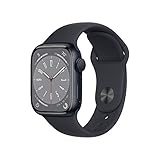
Apple Watch Series 8(GPS, 41mm)
아마존
$389.99 
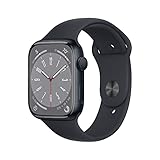
Apple Watch Series 8(GPS, 45mm)
아마존
$429.00
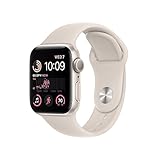
Apple Watch SE(2세대, 40mm)
아마존
$249.00
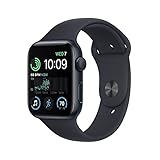
Apple Watch SE(2세대, 44mm)
아마존
$269.98

Apple Watch Series 8(GPS + 셀룰러, 41mm)
아마존
$489.99
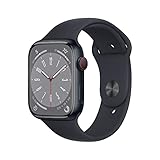
Apple Watch Series 8(GPS + 셀룰러, 45mm)
아마존
$519.99

애플워치 울트라
아마존
$799.00

Apple 꼰 솔로 루프
특별한 VR 앱이 필요합니까?
Meta Quest Move에 대해 알아야 할 한 가지 중요한 사실은 사용 중인 앱이나 수행 중인 작업에 관계없이 전체 VR 세션에서 활동을 추적한다는 것입니다. 즉, 기능을 활용하기 위해 특별한 피트니스 전용 VR 앱을 구입할 필요가 없습니다.
즉, 정말로 활동하기를 원하신다면 저희가 가장 좋아하는 피트니스용 비디오 게임 중 일부에 바로 지금 플레이할 수 있는 Quest 에디션이 있습니다.
관련된: 피트니스 및 운동을 위한 7가지 비디오 게임
1단계: Move 앱 설정
데이터를 Apple Health에 동기화하려면 먼저 헤드셋에서 Move 앱을 활성화해야 합니다. 이미 Move를 사용하고 있다면 다음 단계로 건너뛸 수 있습니다.
헤드셋을 착용하고 오른쪽 Touch 컨트롤러의 시스템 버튼을 누릅니다. 앱 목록이 표시되지 않으면 시스템 메뉴 표시줄의 맨 오른쪽에 있는 그리드 아이콘을 클릭하십시오.

Move 앱을 찾아 엽니다.

Move를 처음 여는 경우 간단한 소개가 표시됩니다.

지침에 따라 최초 설정을 완료합니다.
2단계: 메타 퀘스트 동기화 데이터를 Apple Health로 이동
초기 설정이 완료되면 헤드셋의 Move 앱을 iPhone의 Quest 모바일 앱에 연결해야 합니다. Move 앱에서 설정으로 이동하여 “Move를 Oculus 모바일 앱에 연결”을 토글합니다.

Move가 모바일 Quest 앱에 연결되면 다음으로 Apple Health와 동기화해야 합니다. Meta Quest 앱에서 탐색 탭을 엽니다.

탐색 탭에서 위젯을 탭하여 이동을 엽니다.

“연결된 앱”을 탭합니다.

“Apple Health”옵션을 켜십시오.

이제 VR 세션이 Apple Health 데이터에 반영됩니다. 마지막으로 비트 세이버는 실제 운동으로 간주됩니다!
2022년 최고의 VR 헤드셋
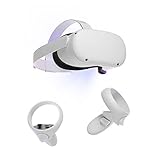
메타 퀘스트 2 256GB
아마존
$499.99
메타 퀘스트 2 128GB
아마존
$399.99

밸브 인덱스

소니 플레이스테이션 VR
메타 퀘스트 2
아마존
$499.99


