
GIF는 최근 매우 인기가 있습니다. 인기의 이유는 동영상보다 크기는 작지만 정적인 사진보다 훨씬 많은 정보를 전달하기 때문입니다. 최대 3.5초 길이의 GIF는 여러 프레임의 애니메이션을 저장하는 무한 루프 애니메이션입니다. 다양한 인기 온라인 웹사이트에서 GIF를 쉽게 얻을 수 있지만 자신만의 GIF를 만들고 인터넷에서 유행하는 것을 보는 것은 다운로드하는 것보다 훨씬 더 만족스럽습니다. Mac을 소유하고 있다면 Mac에서 GIF를 만드는 데 사용할 수 있는 간단한 방법이 있습니다. 따라서 인생에서 macOS에서 GIF를 만드는 방법이 궁금했던 적이 있다면 다음과 같이 하십시오.
타사 앱을 사용하여 Mac에서 GIF 만들기
마법 같은 GIF를 만들려면 뛰어난 Photoshop 기술이 필요하다고 생각할 수도 있습니다. 말 그대로 그렇게 어렵지 않습니다. Mac App Store에는 Mac에서 GIF를 정말 쉽게 만들 수 있는 몇 가지 훌륭한 앱이 있습니다. 그럼 그 중 베스트를 확인해볼까요?
GIF 양조장 3
랩톱에 있는 비디오든 인터넷에 있는 비디오든 상관없이 무엇이든 GIF를 만들 수 있는 훌륭한 앱입니다.
1. GIF 만들기를 시작하려면 먼저 Mac App Store에서 앱을 다운로드하여 설치합니다. 앱이 설치되면 실행합니다. 앱이 실행되면 GIF를 만드는 다양한 방법을 제공하는 것을 볼 수 있습니다. 동영상이나 링크를 가져오고, 화면을 녹화하고, 내장 카메라에서 녹화하여 GIF를 만들 수 있습니다.
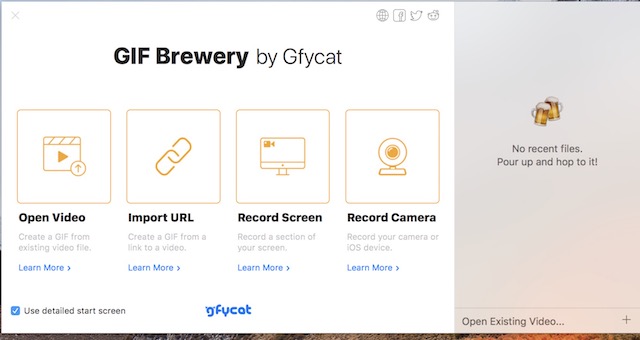
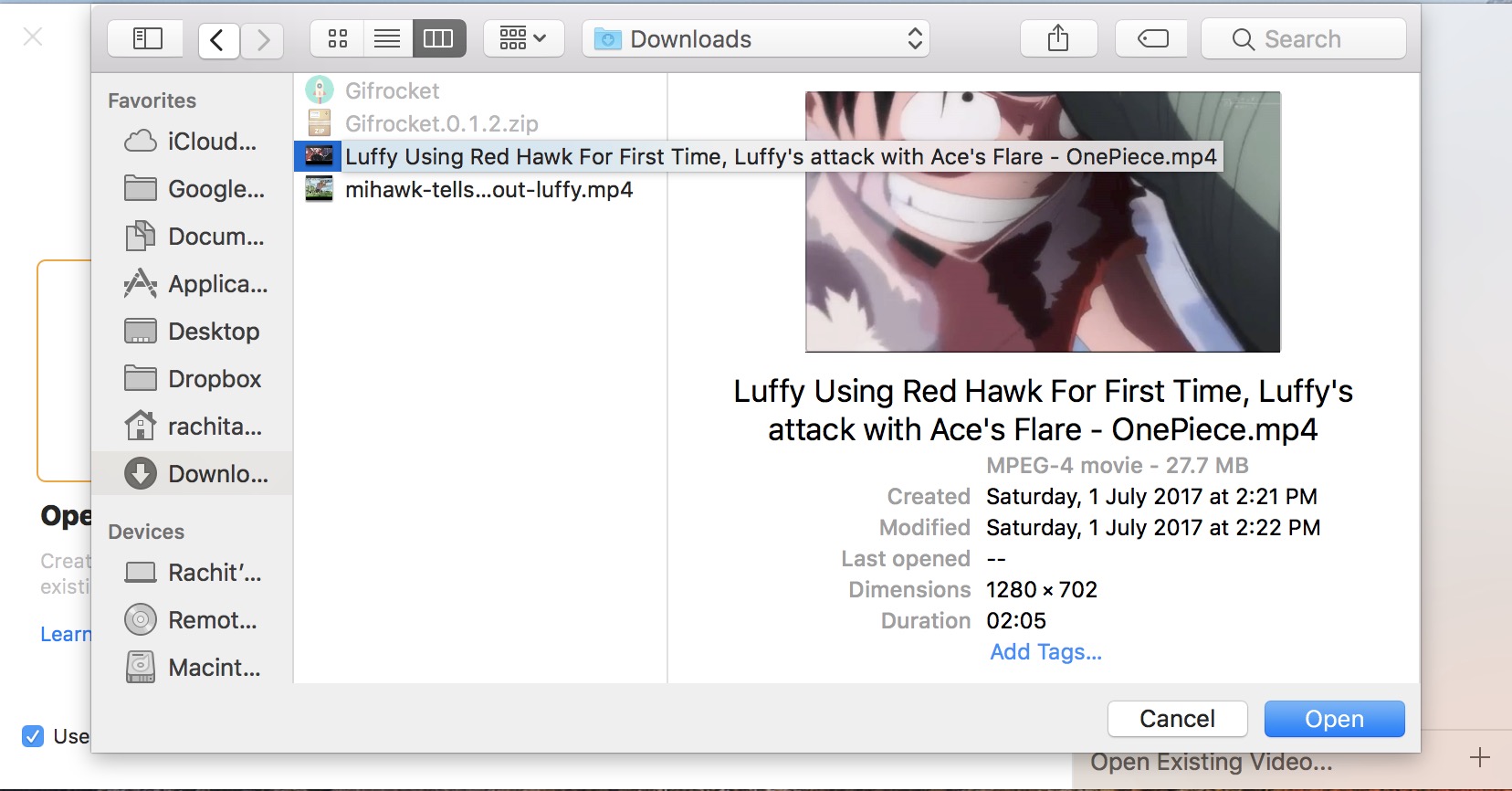
2. 우리 대부분은 비디오나 링크를 가져와서 GIF를 만들 것이므로 그렇게 하도록 합시다. 열린 비디오 링크를 클릭하고 Mac에서 기존 비디오를 가져옵니다.
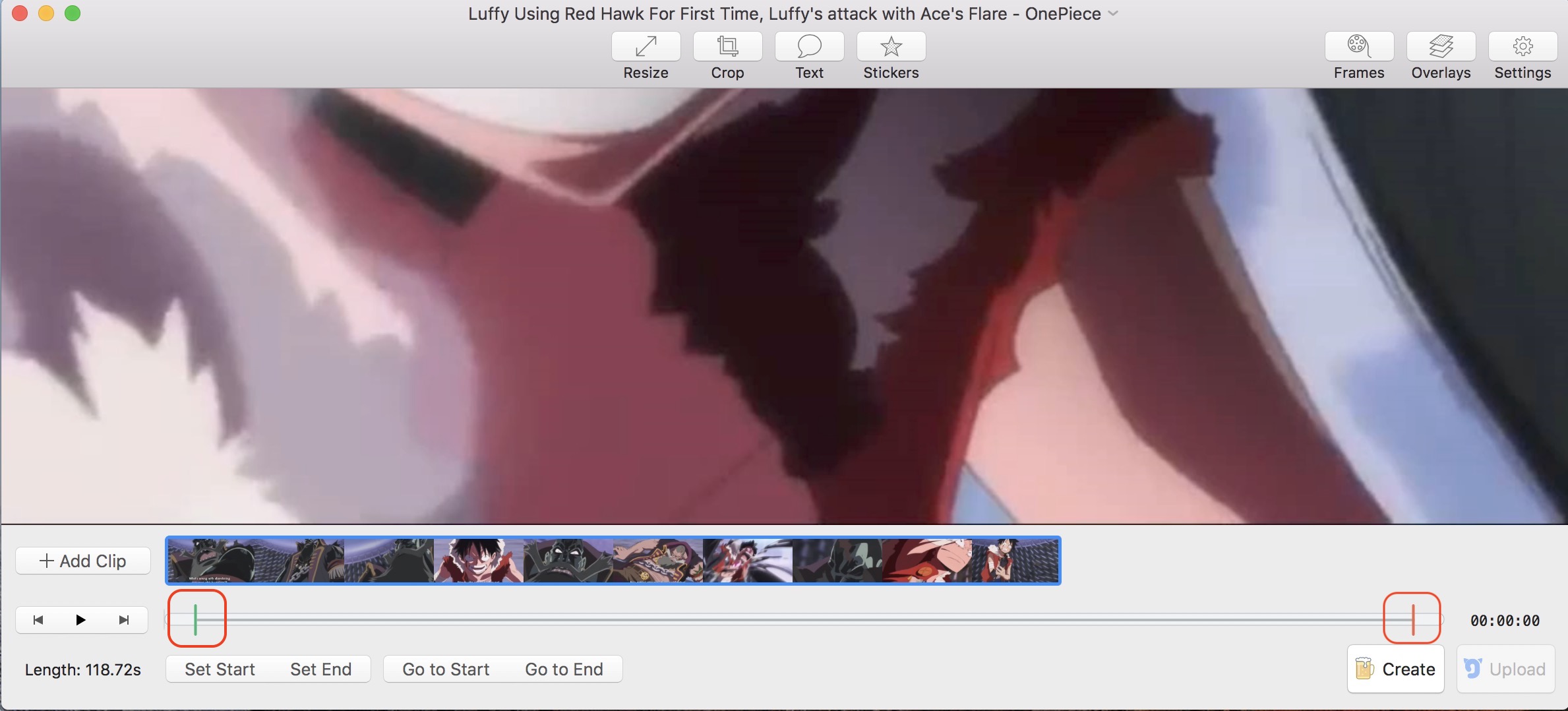
4. 타임라인에서 시작 및 종료 타이머를 GIF 자료가 포함된 원하는 시간으로 설정합니다.
5. 원하는 경우 텍스트 필드를 클릭하여 텍스트를 추가합니다. 원하는 경우 비디오를 자르거나 크기를 조정할 수도 있고 스티커를 추가할 수도 있습니다. 모든 것은 상단 도구 모음에서 사용할 수 있습니다. 완료되면 만들기를 클릭한 다음 GIF를 저장합니다.
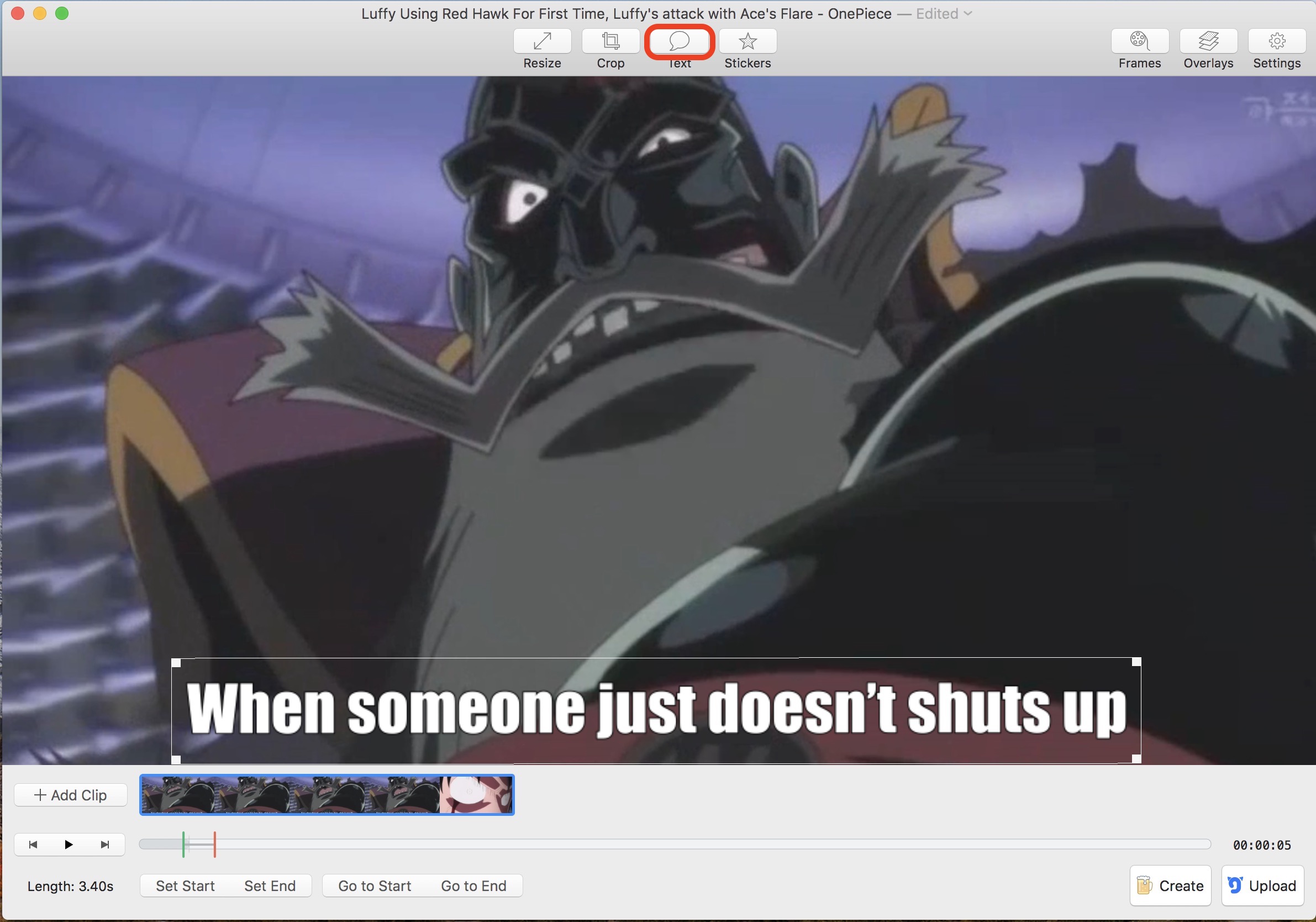
다른 방법에 대해서도 동일한 프로세스가 반복됩니다. GIF를 만들 방법을 클릭하고 동일한 과정을 따릅니다.
지피 캡처
GIF Brewery 3에는 한 가지 문제가 있습니다. 링크를 삽입하여 GIF를 만들고 싶다면 앱에서 먼저 비디오를 다운로드한 다음 GIF로 변환할 수 있습니다. 보고 있는 비디오가 큰 경우 비디오를 다운로드하는 데 많은 시간이 걸리므로 이는 큰 문제가 될 수 있습니다. 여기에서 GIPHY Capture가 시작됩니다. 앱은 화면에 오버레이를 놓고 GIF로 변환하려는 부분만 기록합니다. 그렇게 하는 방법을 배우려면 YouTube에서 하나의 GIF를 만들고 먼저 App Store를 방문하여 앱을 다운로드합니다.
1. 브라우저를 열고 동영상을 로드한 다음 앱을 실행합니다. 앱의 창을 브라우저의 비디오 플레이어 크기로 조정하고 녹화를 클릭합니다. 나중에 트리밍할 수 있도록 더 긴 클립을 기록해야 합니다. 녹음을 시작하면 녹음 창에 비해 모든 것이 약간 희미해집니다.
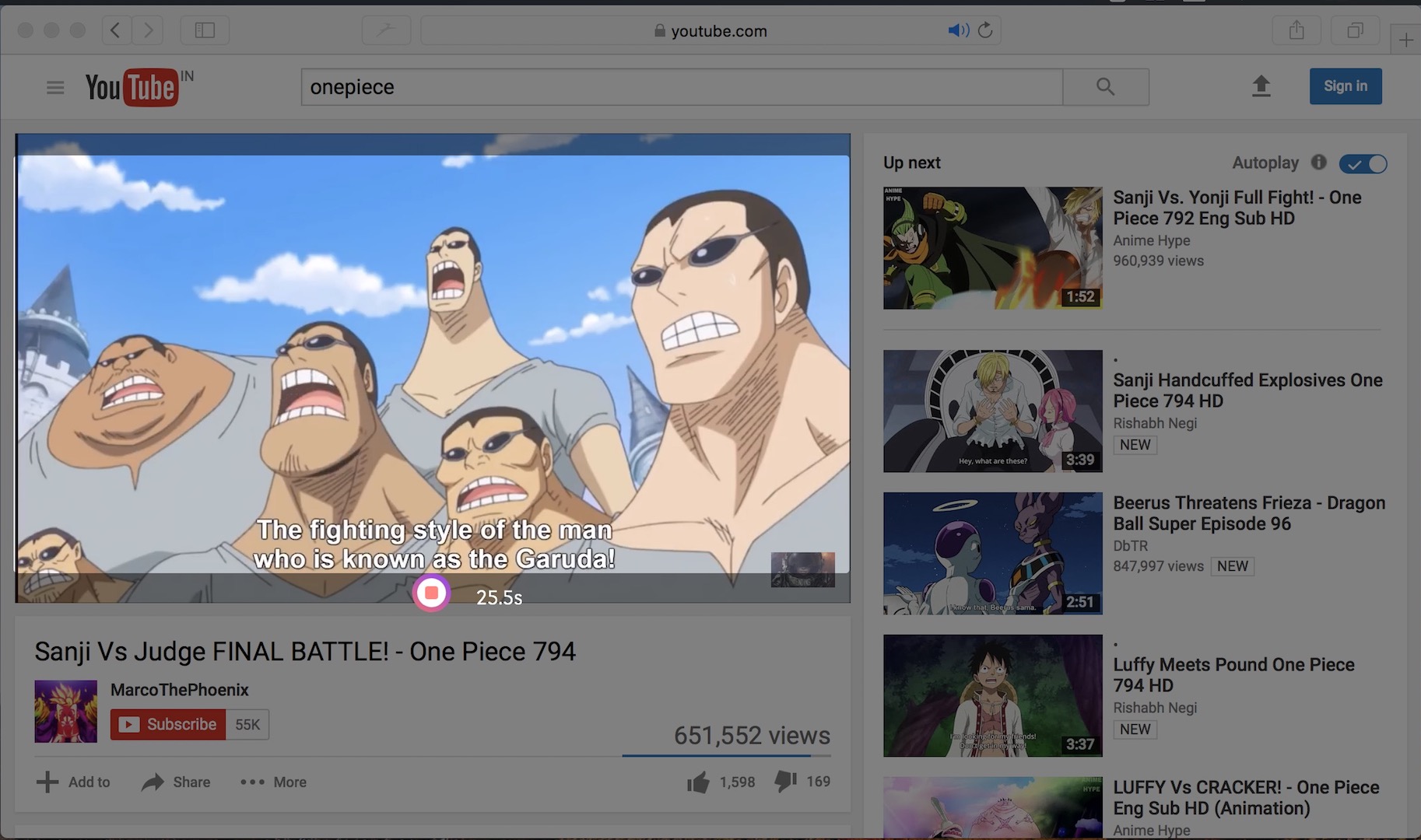
전문가 팁: 앱 창의 크기를 조정하는 동안 키보드의 재생 및 일시 중지 버튼(F8)을 사용하세요.
3. 비디오 클립을 더블 클릭하여 편집 창을 엽니다. 녹화 창을 최소화하고 편집 창에서 클립을 편집하세요. 여기에서 시작점과 끝점을 설정하고, GIF의 픽셀 크기를 결정하고, 루프 유형과 프레임 속도를 선택할 수 있습니다. 편집이 끝나면 GIF를 GIPHY에 직접 업로드하거나 Mac에 저장할 수 있습니다.
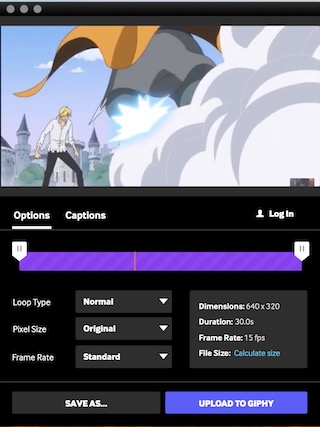
Mac에서 나만의 GIF를 만들 준비가 되셨습니까?
GIF를 만드는 것은 Mac에서 정말 쉽고 재미있는 운동입니다. macOS High Sierra를 실행하는 MacBook Pro 2016에서 앞서 언급한 앱을 사용해 보았는데 모두 잘 작동했습니다. 따라서 MacBook에서 인터넷에서 입소문을 일으킬 수 있는 GIF를 만들 수도 있습니다. macOS에서 GIF를 만들 준비가 모두 되었습니까? 글쎄, 우리와 함께 당신의 최고의 작품을 공유하고 Mac에서 GIF를 만드는 것과 관련하여 의심이나 제안이 있으면 댓글 섹션에 드롭하십시오.